Erste Schritte
1. Anmelden und Unternehmen auswählen
Nach dem Login über Keycloak (Single Sign-On) wird die Unternehmensauswahl angezeigt. Wählen Sie das Unternehmen aus, für das das Onboarding durchgeführt werden soll. Nach der Auswahl wird automatisch zur Projektübersicht weitergeleitet.
Über den Button “Unternehmen wechseln” (oben rechts) kann jederzeit das Unternehmen gewechselt werden.
2. Projektübersicht
Die Projektübersicht zeigt alle bestehenden Migrationsprojekte des ausgewählten Unternehmens als Karten. Jede Karte zeigt den Projektnamen, die Anzahl der Anlagen und einen Fortschrittsring.
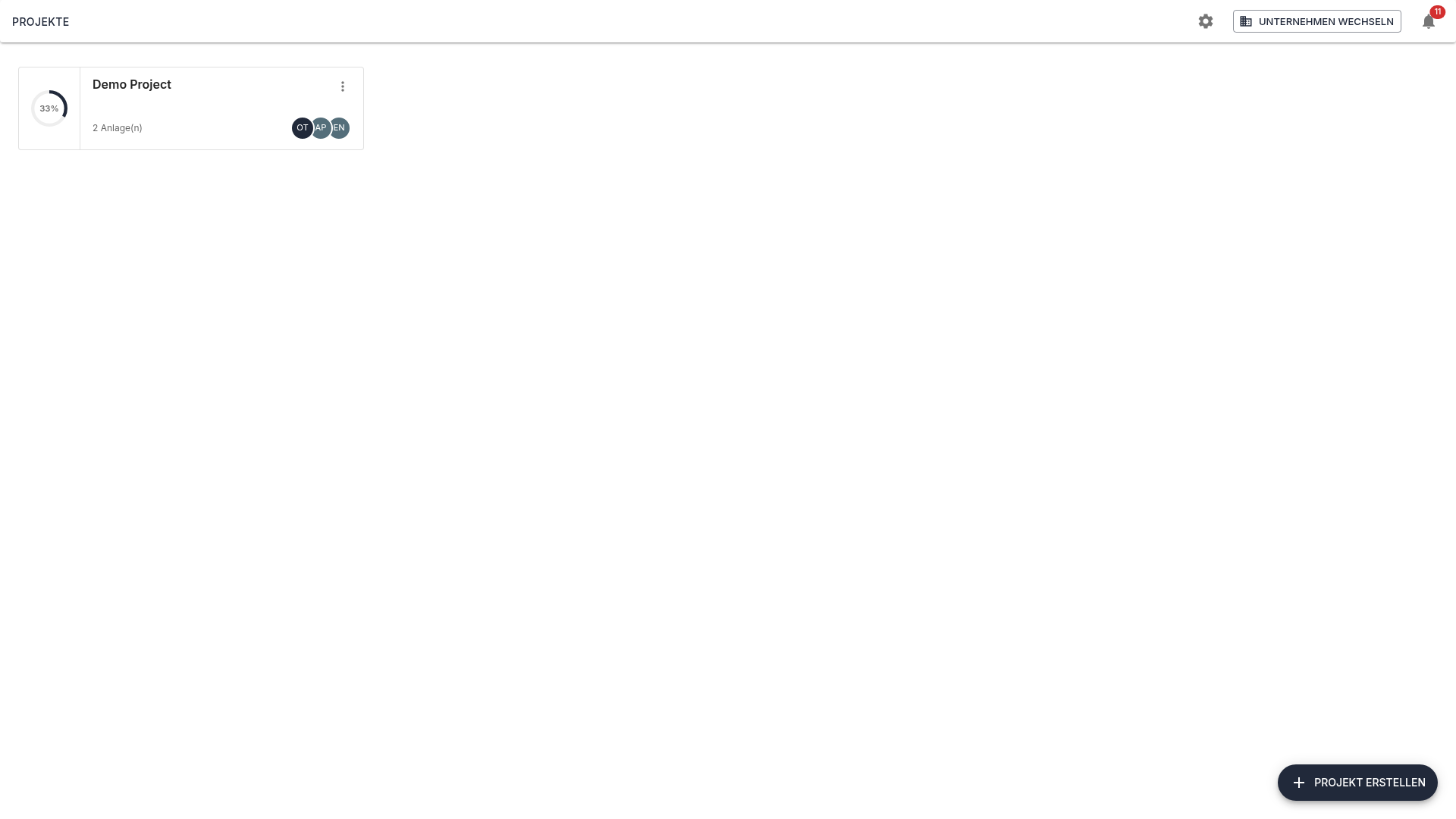
Über das Drei-Punkte-Menü auf jeder Karte können Projekte umbenannt oder gelöscht werden. Dort können außerdem ein Verantwortlicher (Owner) und beliebig viele Teilnehmer zugewiesen werden — diese werden für Aufgabenzuweisungen und Benachrichtigungen in allen Anlagen des Projekts verwendet.
Benachrichtigungen
Oben rechts befindet sich ein Glockensymbol mit einem Ungelesen-Zähler. Ein Klick öffnet die letzten Benachrichtigungen, die nach Bereich (Unternehmen, Projekt, Anlage) gefiltert werden können. Über den Link “Alle Benachrichtigungen” wird das Benachrichtigungszentrum geöffnet, das alle Benachrichtigungen mit Filter- und Massenaktionen anzeigt.
3. Neues Projekt anlegen
Hinweis: Das Anlegen von Projekten ist Amperecloud-Mitarbeitern vorbehalten. Externe Nutzer sehen stattdessen einen Hinweistext.
Unten rechts auf den Button “Projekt erstellen” klicken. Es öffnet sich ein Dialog:
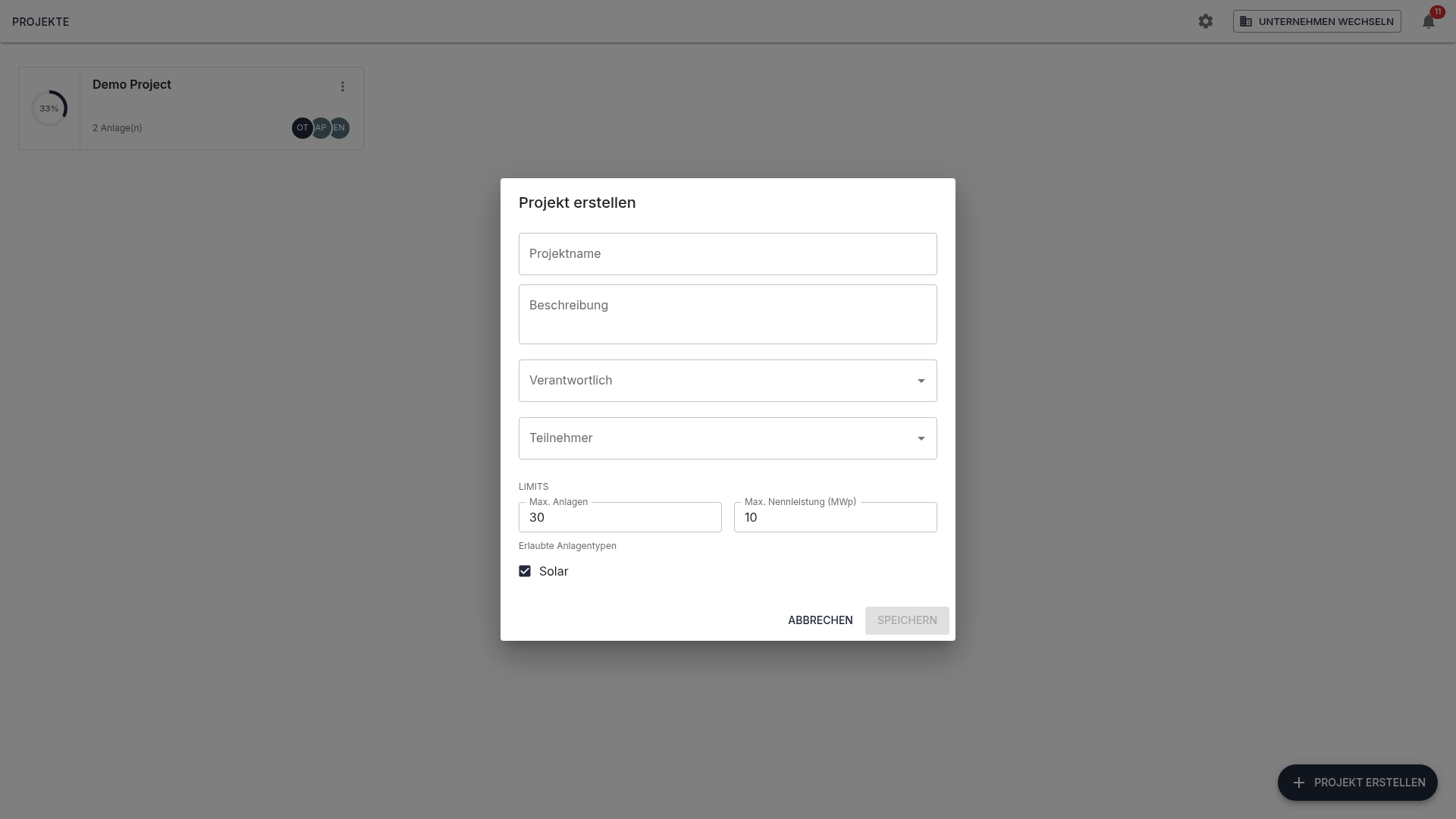
- Projektname (Pflichtfeld): Name des Migrationsprojekts
- Beschreibung: Optionale Beschreibung
- Verantwortlich: Zuständige Person (Dropdown mit allen Admins des Unternehmens)
- Teilnehmer: Optional weitere Personen hinzufügen, die das Projekt mitbetreuen
Projektlimits
Bei der Projekterstellung werden Limits festgelegt, die den Umfang des Projekts begrenzen:
- Maximale Anzahl Anlagen
- Maximale Nennleistung (MWp)
- Zulässige Anlagentypen (z.B. Solar)
Diese Limits werden in der Anlagenübersicht als Fortschrittsbalken dargestellt und beim Hinzufügen von Anlagen geprüft.
Nach dem Klick auf “Speichern” erscheint das neue Projekt in der Übersicht.
4. Anlagenübersicht
Auf eine Projektkarte klicken, um zur Anlagenübersicht zu gelangen. Die Tabelle zeigt alle Anlagen mit Nummer, Name, Nennleistung, Stadt, Fortschritt (5 Migrationsphasen als farbige Punkte), Anlagentyp und Zuständigem.
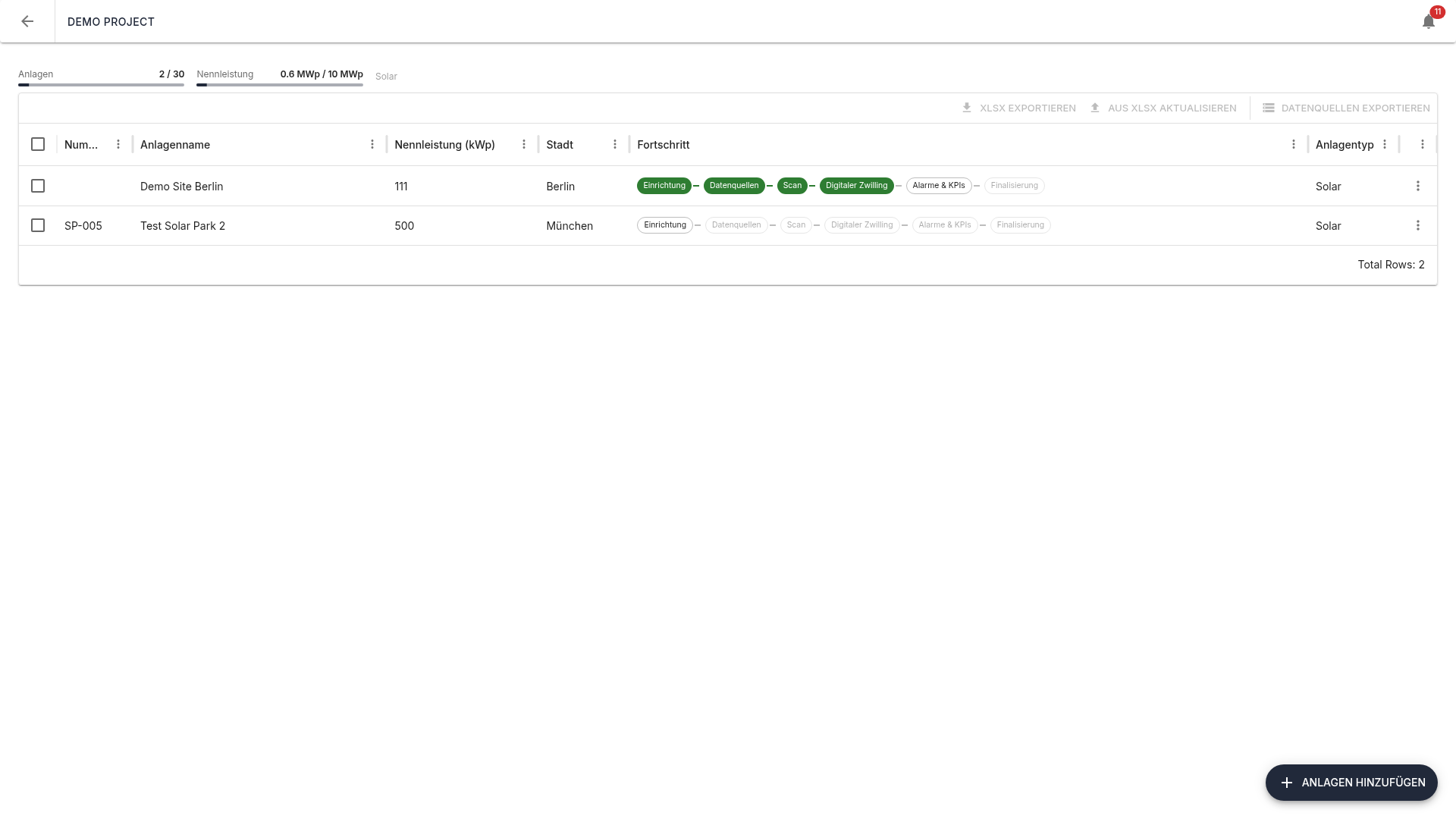
Die farbigen Punkte in der Fortschrittsspalte zeigen den Status jeder Phase: grün = abgeschlossen, orange = in Bearbeitung, grau = noch nicht begonnen. Durch Klick auf einen Punkt kann direkt in die jeweilige Phase navigiert werden.
Oberhalb der Tabelle werden zwei Fortschrittsbalken angezeigt, die die aktuelle Nutzung der Projektlimits visualisieren (Anlagen X/Y und Nennleistung X/Y MWp). Nähert sich die Auslastung dem Limit, wechselt der Balken die Farbe.
5. Anlagen hinzufügen
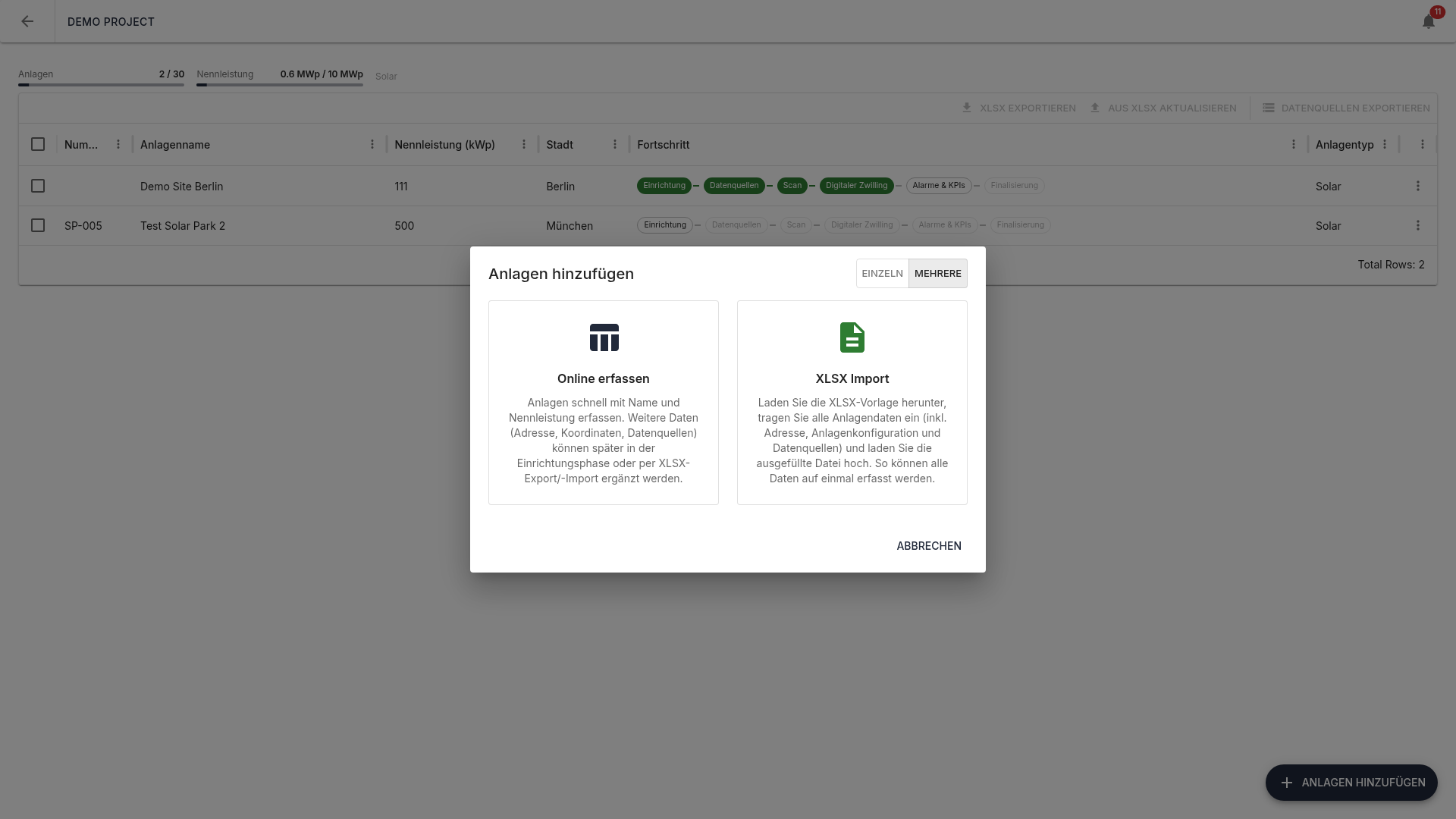
Über den Button “Anlagen hinzufügen” öffnet sich ein Dialog mit drei Modi: Einzeln, Online erfassen (Tabelle) und Excel-Import.
5a. Einzelne Anlage anlegen
Im Modus “Einzeln” kann eine einzelne Anlage mit allen Details angelegt werden:
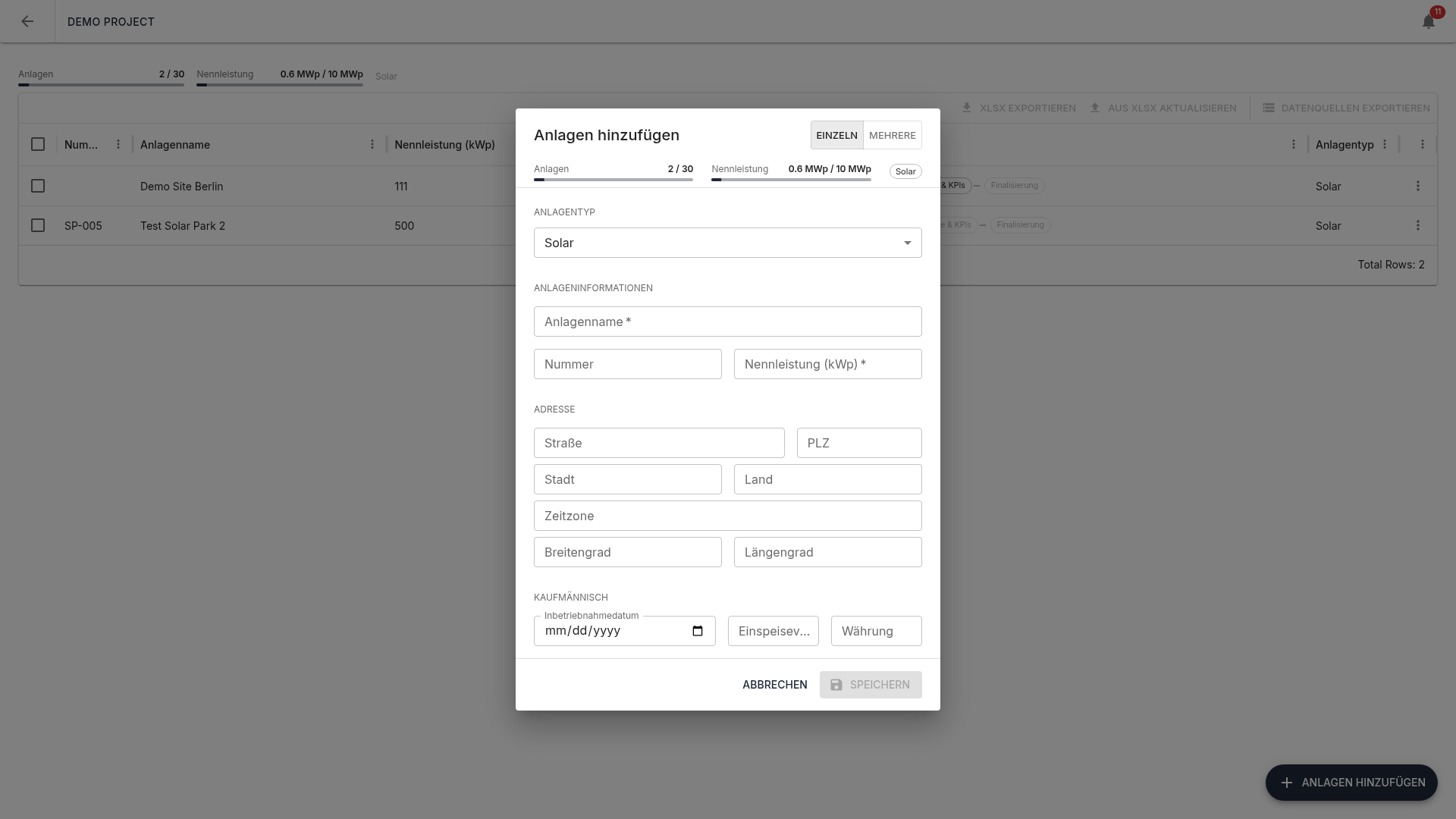
- Anlagentyp (Pflichtfeld): Art der Anlage (z.B. Solar)
- Anlagennummer: Optionale Nummer zur Sortierung
- Anlagenname (Pflichtfeld)
- Nennleistung (kWp) (Pflichtfeld)
- Adresse: Straße, PLZ, Stadt, Land
- Zeitzone: IANA-Format, z.B.
Europe/Berlin - GPS-Koordinaten: Breitengrad und Längengrad
- Kaufmännisch: Inbetriebnahmedatum, Einspeisevergütung, Währung
5b. Mehrere Anlagen online erfassen
Im Modus “Online erfassen” können viele Anlagen gleichzeitig über eine Tabelle angelegt werden — ideal für die Übernahme aus Excel.
Daten aus Excel einfügen
- In Excel die Spalten in folgender Reihenfolge vorbereiten: Nummer, Name, Nennleistung (Tab-getrennt)
- Die Daten markieren und kopieren (Strg+C)
- Im Migrationsservice in die erste Zelle der Spalte “Name” klicken
- Mit Strg+V einfügen — die Daten werden automatisch auf die Zeilen und Spalten verteilt
5c. Excel-Import
Im Modus “Excel-Import” können Anlagen mit vollständigen Details (einschließlich Datenquellen) aus einer strukturierten Excel-Datei importiert werden. Die Vorlage enthält Dropdown-Listen, Tooltips und anlagentyp-spezifische Spalten. Datenquellen werden beim Import automatisch erstellt.
Limit-Prüfung
Vor dem Speichern wird geprüft, ob die Projektlimits eingehalten werden. Bei Überschreitung erscheint eine Fehlermeldung mit der genauen Ursache.
6. Anlagen exportieren und aktualisieren
Über die Aktionsleiste in der Anlagenübersicht stehen Excel-basierte Massenoperationen zur Verfügung:
- Anlagen exportieren: Ausgewählte Anlagen als Excel-Datei herunterladen, bearbeiten und hochladen — nur tatsächliche Änderungen werden übernommen, bereits abgeschlossene Phasen sind geschützt
- Zugangsdaten exportieren: FTP/SFTP/Email-Zugangsdaten ausgewählter Anlagen als Excel (eine Tabelle pro Verbindungstyp)
Nächste Schritte
Nach dem Anlegen der Anlagen beginnt das eigentliche Onboarding. Jede Anlage durchläuft 6 Migrationsphasen:
- Einrichtung — Allgemeine Anlagendaten vervollständigen (→ 02-Einrichtung)
- Datenquellen — FTP/SFTP/Email-Endpunkte konfigurieren (→ 03-Datenquellen)
- Scan — Rohdatenspuren analysieren und Mapping-Regeln erstellen (→ 04-Scan)
- Digitaler Zwilling — Gerätestruktur verfeinern und auf die Plattform übertragen (→ 05-Digitaler-Zwilling)
- Alarme & KPIs — Messwertquellen, KPIs, Alarme und Satellitendaten konfigurieren (→ 06-Alarme-KPIs)
- Finalisierung — Abschließende Überprüfung des gesamten Onboardings und Übergabe an den Kunden für den Produktivbetrieb
Klicken Sie auf eine Anlage in der Übersicht, um mit der ersten Phase zu beginnen.