Phase 5: Alarme & KPIs
In der letzten Migrationsphase werden Messwertquellen, KPIs, Alarme und Satellitendaten für die Anlage konfiguriert. Die Ansicht ist in vier aufeinanderfolgende Abschnitte gegliedert, die von oben nach unten abgearbeitet werden.
Übersicht
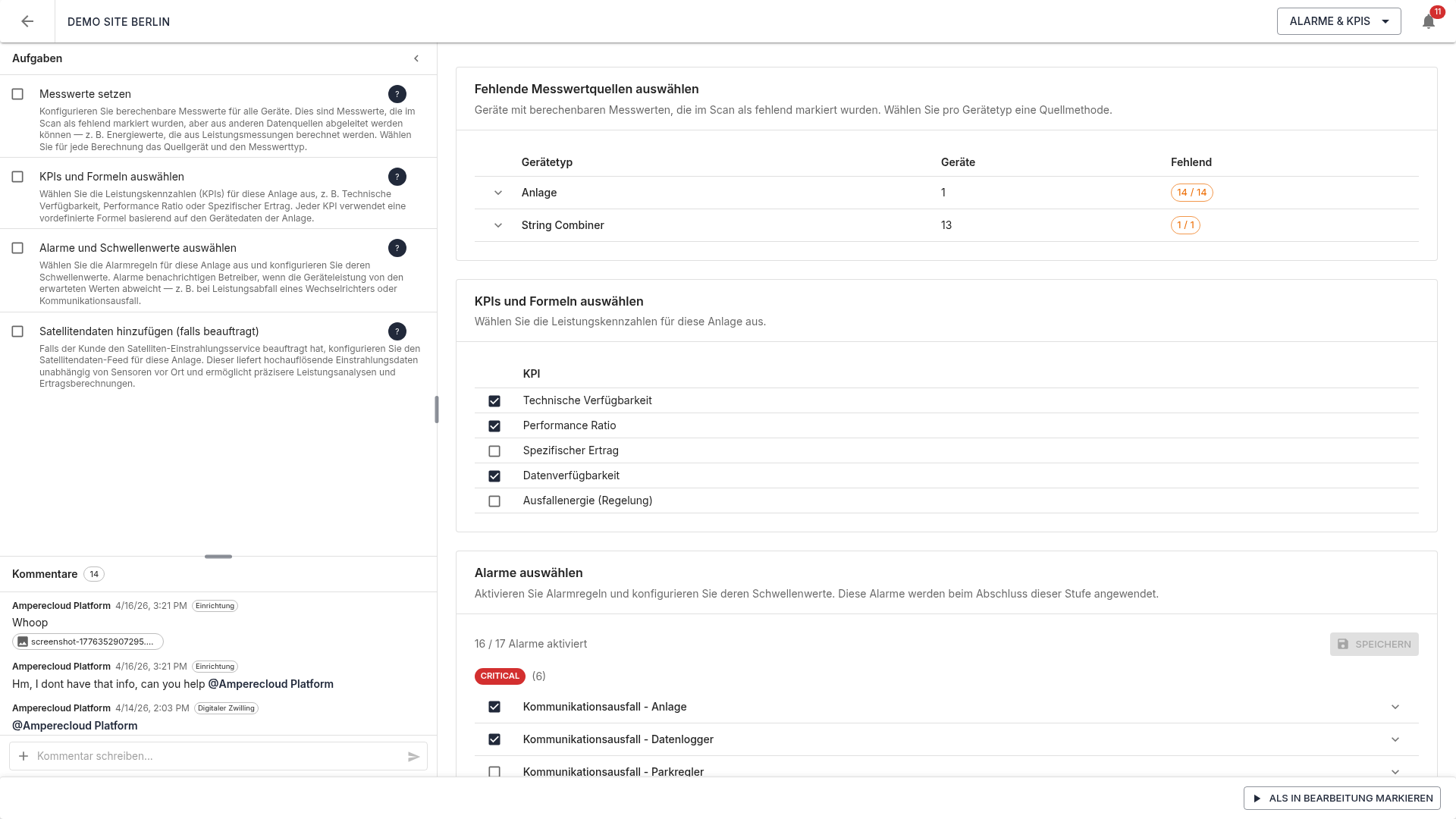
Die rechte Seite zeigt vier Sektionen:
- Fehlende Messwertquellen auswählen
- KPIs und Formeln auswählen
- Alarme auswählen und konfigurieren
- Satellitendaten aktivieren
Alle Änderungen werden automatisch gespeichert.
1. Fehlende Messwertquellen
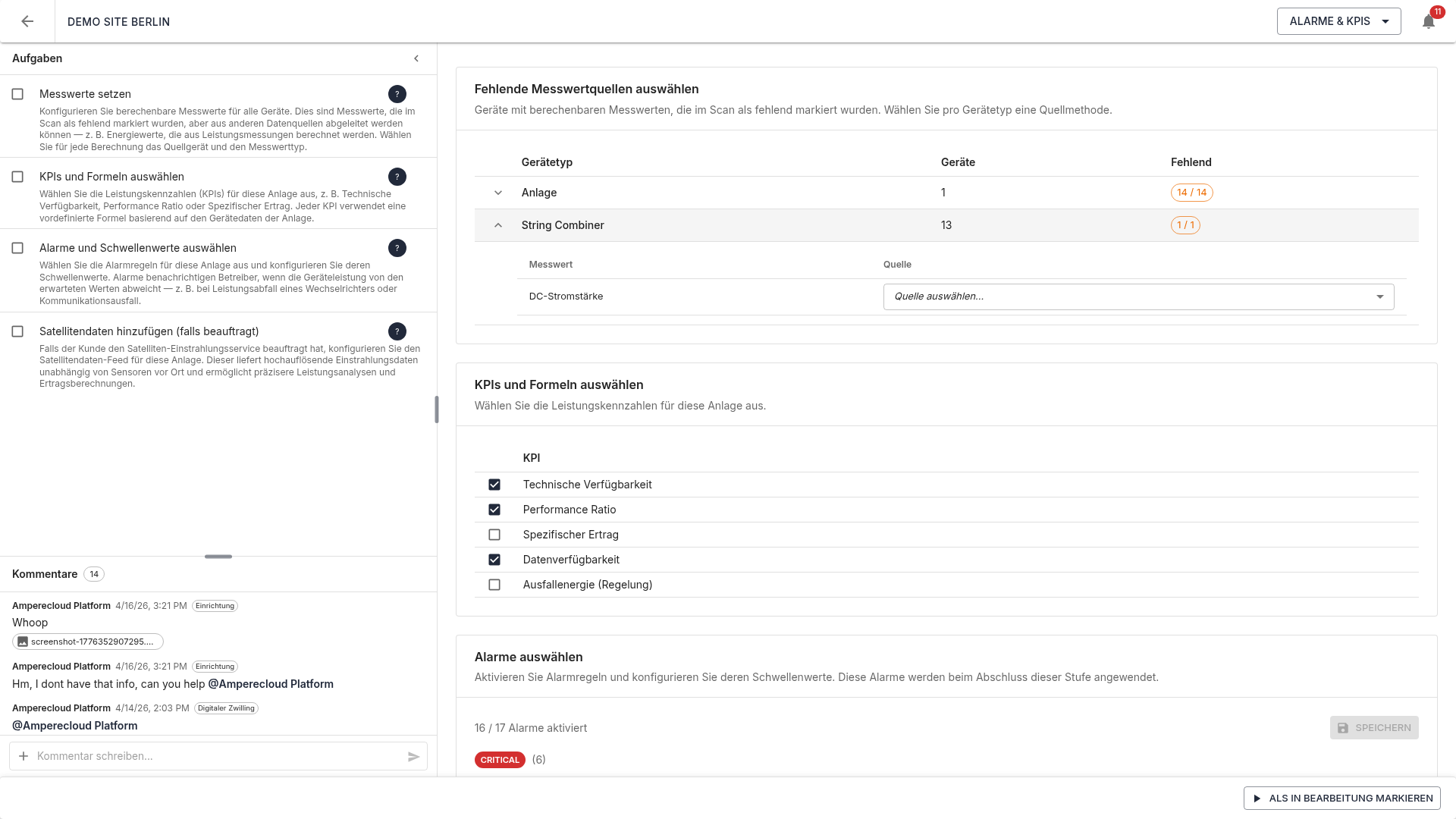
Diese Sektion listet alle Gerätetypen, bei denen noch
berechenbare Messwerte fehlen. Für jeden Typ wird eine
Pille X / Y angezeigt, die besagt, wie viele von wie vielen
berechenbaren Messwerten zugeordnet werden müssen.
Detailansicht
Über den +-Button neben einem Gerätetyp öffnet sich eine Untertabelle, die jeden einzelnen fehlenden Messwert in lesbarer Form zeigt:
- Messwert: Human-readable Name (z.B. „Spezifischer Ertrag”, „Performance Ratio”)
- Quelle: Dropdown mit den möglichen Quellen
Quellen-Optionen
Pro Messwert-Zeile kann die Berechnungsquelle gewählt werden:
- Formel: Wert wird aus anderen Messwerten über eine Formel berechnet
- Aggregation: Wert wird als Aggregat (Summe/Mittelwert) untergeordneter Geräte berechnet
- Manuell: Wert wird manuell auf der Plattform eingetragen
2. KPIs und Formeln
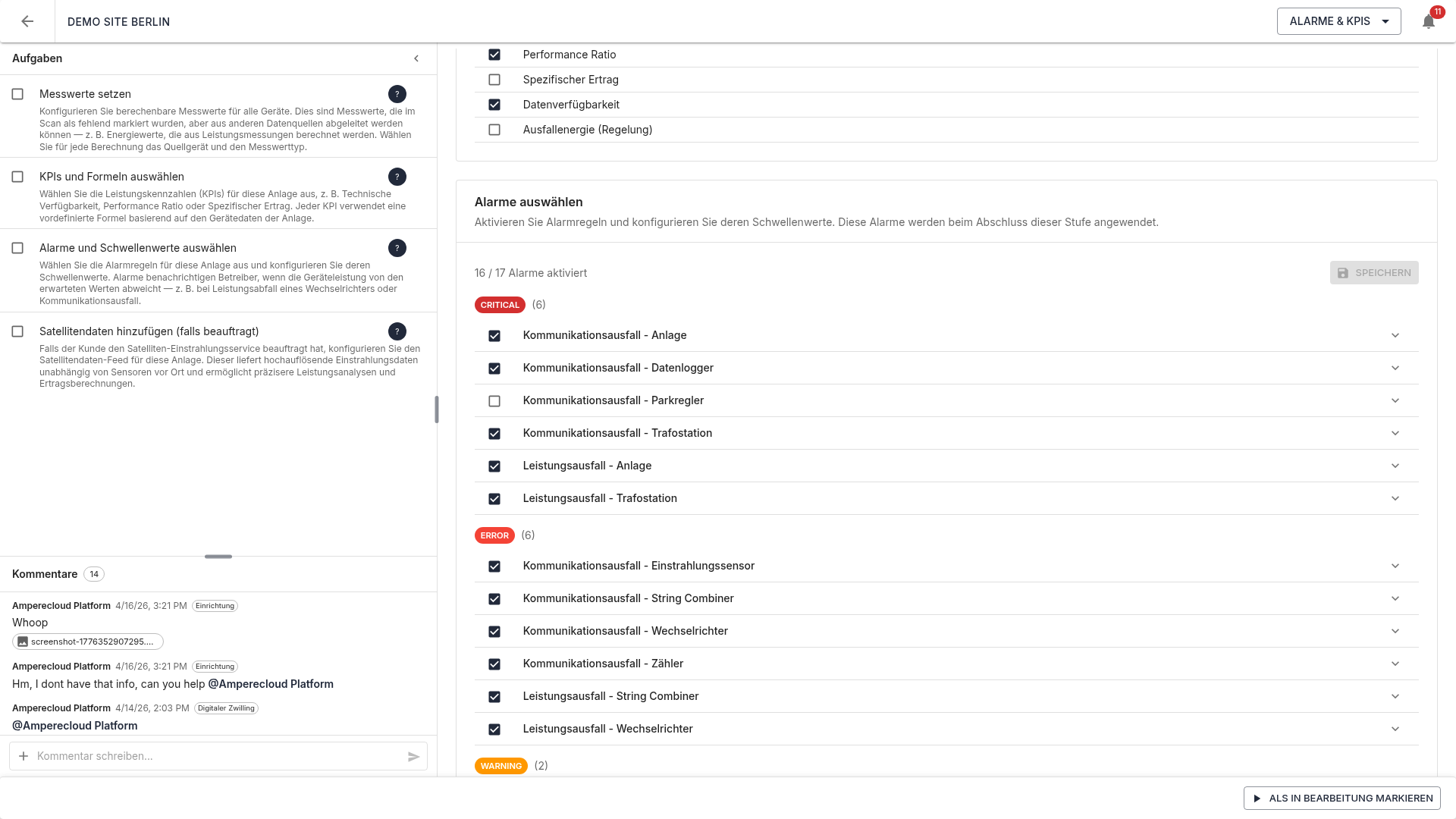
Hier werden die Key Performance Indicators für die Anlage ausgewählt, die in den Reports und Dashboards der Amperecloud-Plattform angezeigt werden sollen. Typische KPIs für Solaranlagen:
- Technische Verfügbarkeit
- Performance Ratio
- Spezifischer Ertrag
- Nutzungsgrad
- Eigenverbrauch
Die Auswahl wird pro Anlage gespeichert.
3. Alarme
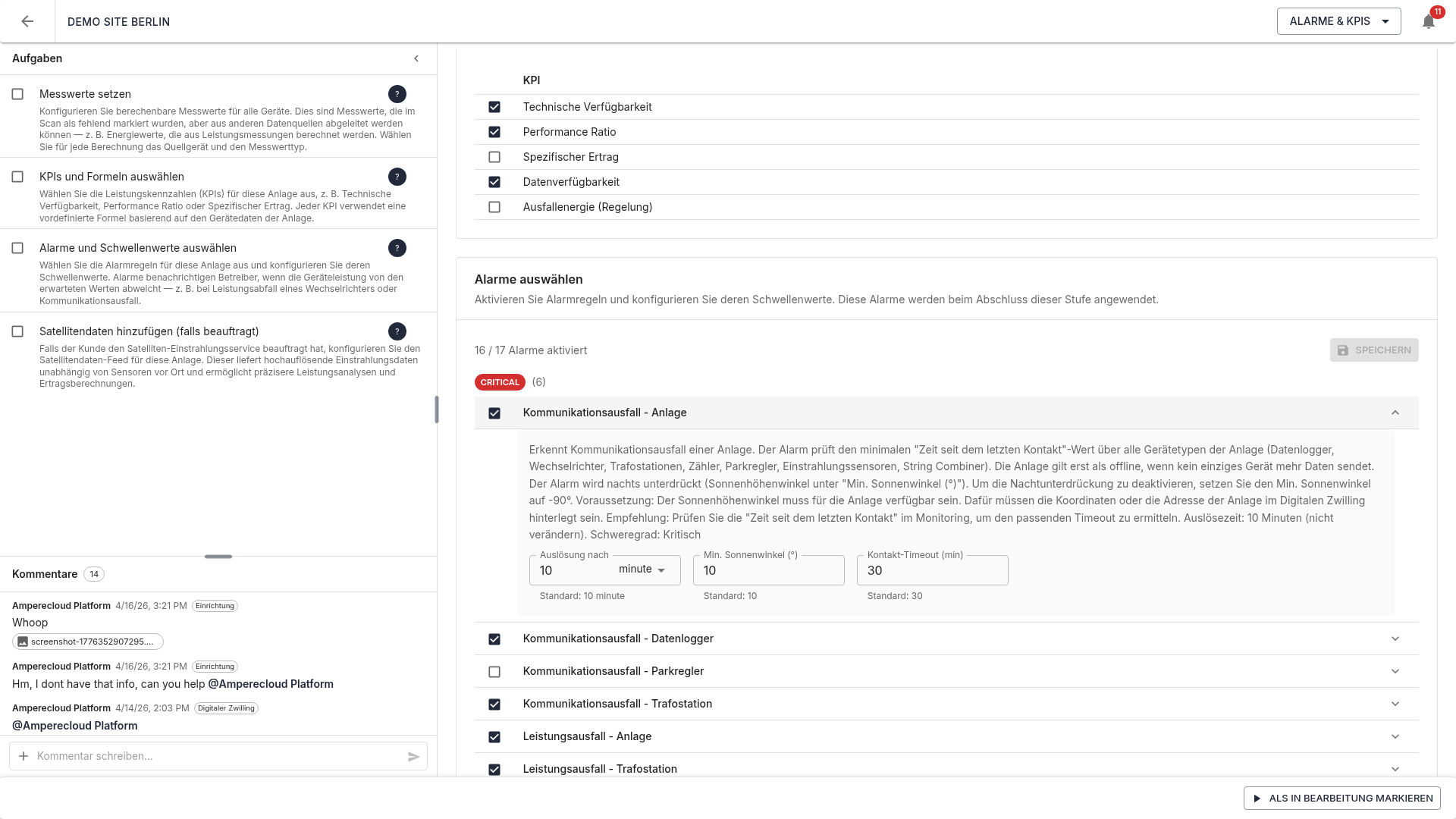
Alle offiziellen Alarmdefinitionen der Amperecloud-Plattform werden geladen und nach Schweregrad (Severity) gruppiert dargestellt. Innerhalb einer Gruppe sind die Alarme alphabetisch sortiert.
Vorausgewählt sind die in der Vorlage mit
defaultEnabled: true markierten Alarme; die Auswahl kann
pro Anlage individuell angepasst werden.
Alarm aktivieren / deaktivieren
Über eine Checkbox pro Alarm kann dieser für die Anlage an- oder abgeschaltet werden.
Alarm konfigurieren
Über den Aufklapp-Pfeil öffnet sich der Konfigurationsbereich mit:
- Beschreibung des Alarms
- Fires After: Textfeld für die Anzahl, Dropdown für die Einheit (Sekunden, Minuten, Stunden, Tage). Der Standardwert aus dem Alarm-Template wird als Hilfetext angezeigt.
- Platzhalter: Schwellenwerte, die die Alarmlogik parametrisieren (z.B. Kontakt-Timeout, Solar-Winkel)
Alle Eingabefelder sind einheitlich gestaltet — Standardwerte werden jeweils unter dem Feld angezeigt.
Gespeicherte Konfiguration
Die Konfiguration wird pro Anlage im Feld alertsConfig
gespeichert und enthält für jeden Alarm:
enabled: ob aktivfireAfterCount/fireAfterUnit: ZeitschwelleplaceholderValues: Abweichende Platzhalterwerte
4. Satellitendaten
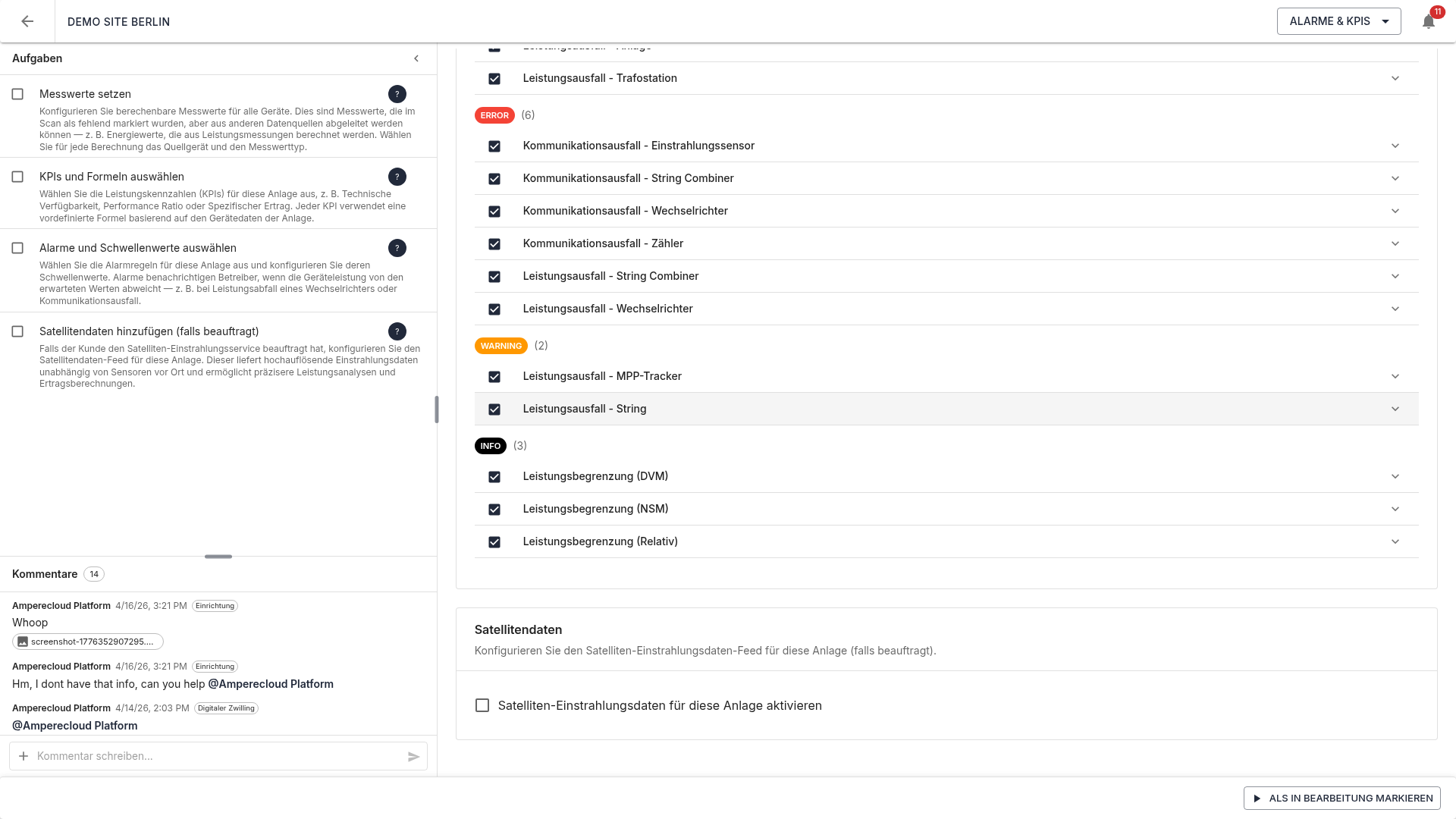
Über eine Checkbox können Satelliten-Einstrahlungsdaten für die Anlage aktiviert werden. Da dieser Service zusätzliche Kosten verursacht, wird beim Aktivieren ein Warnhinweis angezeigt — die Aktivierung sollte mit dem Kunden abgestimmt sein.
Aufgaben
Für die Phase Alarme & KPIs gibt es vier Aufgaben:
- Messwertquellen setzen: Alle fehlenden berechenbaren Messwerte mit einer Quelle versehen
- KPIs auswählen: Relevante KPIs für das Reporting markieren
- Alarme auswählen: Aktive Alarme bestätigen und Schwellenwerte anpassen
- Satellitendaten: Entscheidung (an/aus) treffen und ggf. mit dem Kunden abstimmen
Phase abschließen
Sobald alle Aufgaben erledigt sind, wird die Phase über “Als erledigt markieren” abgeschlossen. Die Einstellungen werden an die Amperecloud-Plattform übertragen und die Anlage ist vollständig onboarded.
Damit ist der Migrationsprozess abgeschlossen. Die Anlage ist jetzt vollständig in Amperecloud integriert und für Monitoring, Alerting und Reporting bereit.