Phase 1: Einrichtung
Die Einrichtungsphase ist der erste Schritt im Onboarding einer Anlage. Hier werden alle grundlegenden Anlagendaten erfasst, die für die weiteren Migrationsphasen benötigt werden.
Übersicht
Nach dem Klick auf eine Anlage in der Anlagenübersicht öffnet sich die Phasenansicht. Sie ist in drei Bereiche unterteilt:
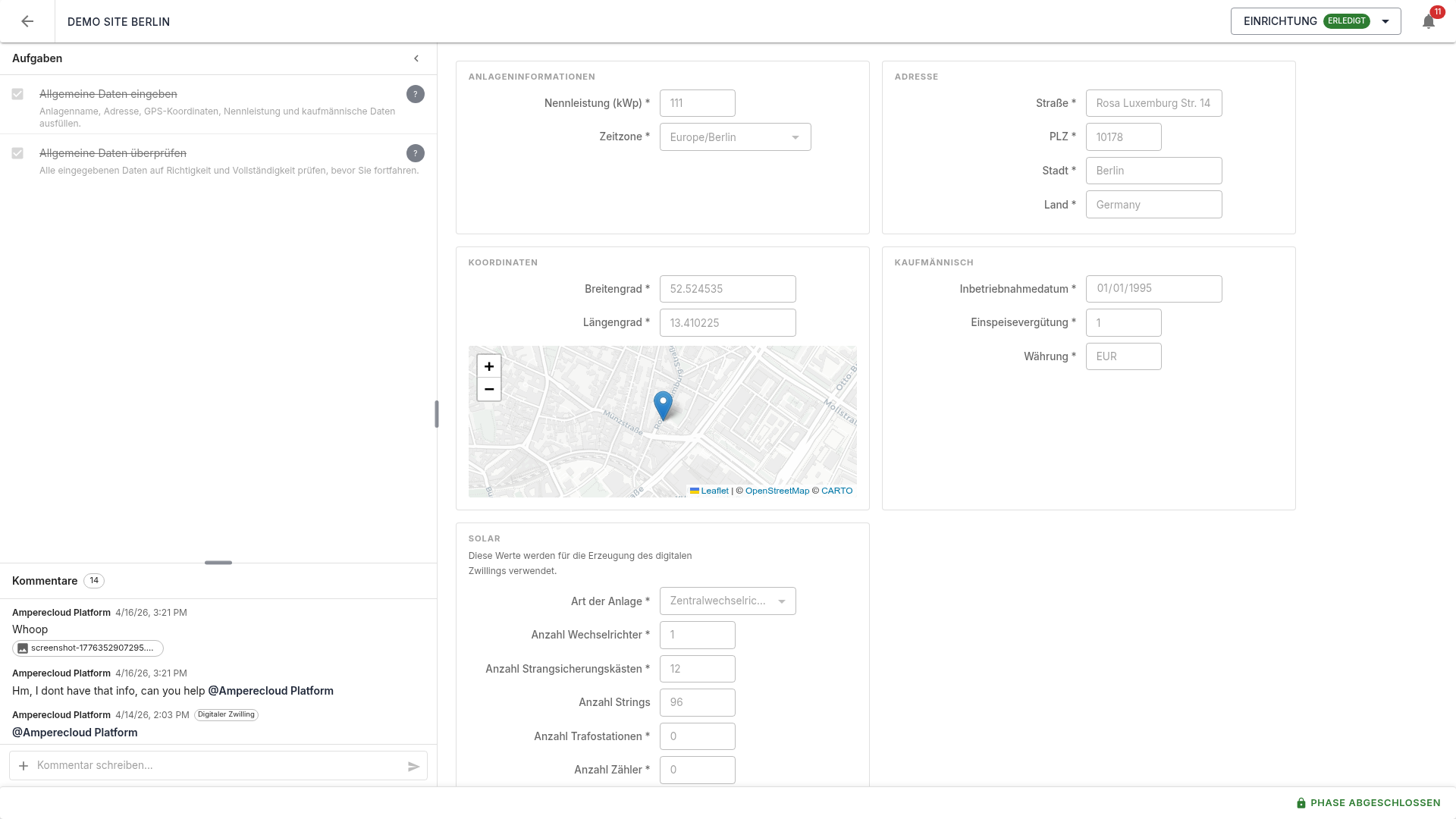
- Links: Aufgaben und Kommentare
- Rechts: Anlageninformationen (Formular)
- Untere Leiste: Phasenstatus und Aktionsbuttons
Die Bereiche können durch Ziehen der Trennlinie in der Größe angepasst werden. Die linke Seitenleiste lässt sich zusätzlich einklappen, um mehr Platz für das Formular zu schaffen — der eingeklappte Zustand wird pro Browser gespeichert.
Anlageninformationen ausfüllen
Das Formular ist in mehrere Abschnitte unterteilt:
Anlageninformationen
- Nennleistung (kWp) *: Nennleistung der Anlage in Kilowatt Peak
- Zeitzone *: IANA-Zeitzone der Anlage (z.B.
Europe/Berlin)
Adresse
- Straße *
- PLZ *
- Stadt *
- Land *
Koordinaten
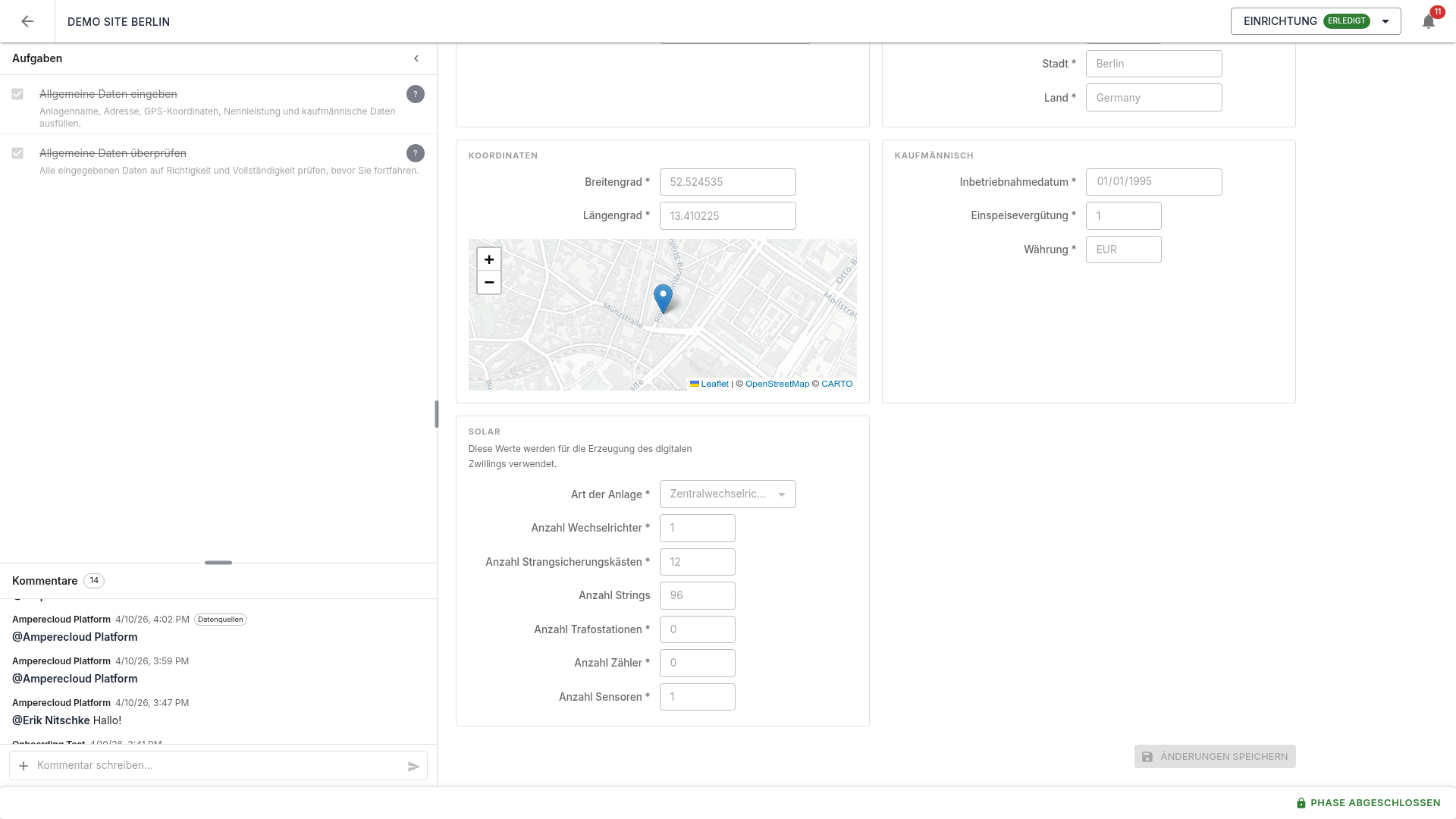
- Breitengrad *: GPS-Koordinate
- Längengrad *: GPS-Koordinate
- Aus Adresse ermitteln: Bestimmt die GPS-Koordinaten automatisch aus der eingegebenen Adresse (Geocoding über OpenStreetMap/Nominatim)
- Kartenvorschau: Zeigt den Standort auf einer interaktiven Karte. Der Pin kann per Drag & Drop verschoben werden, um die Koordinaten manuell anzupassen.
Kaufmännisch
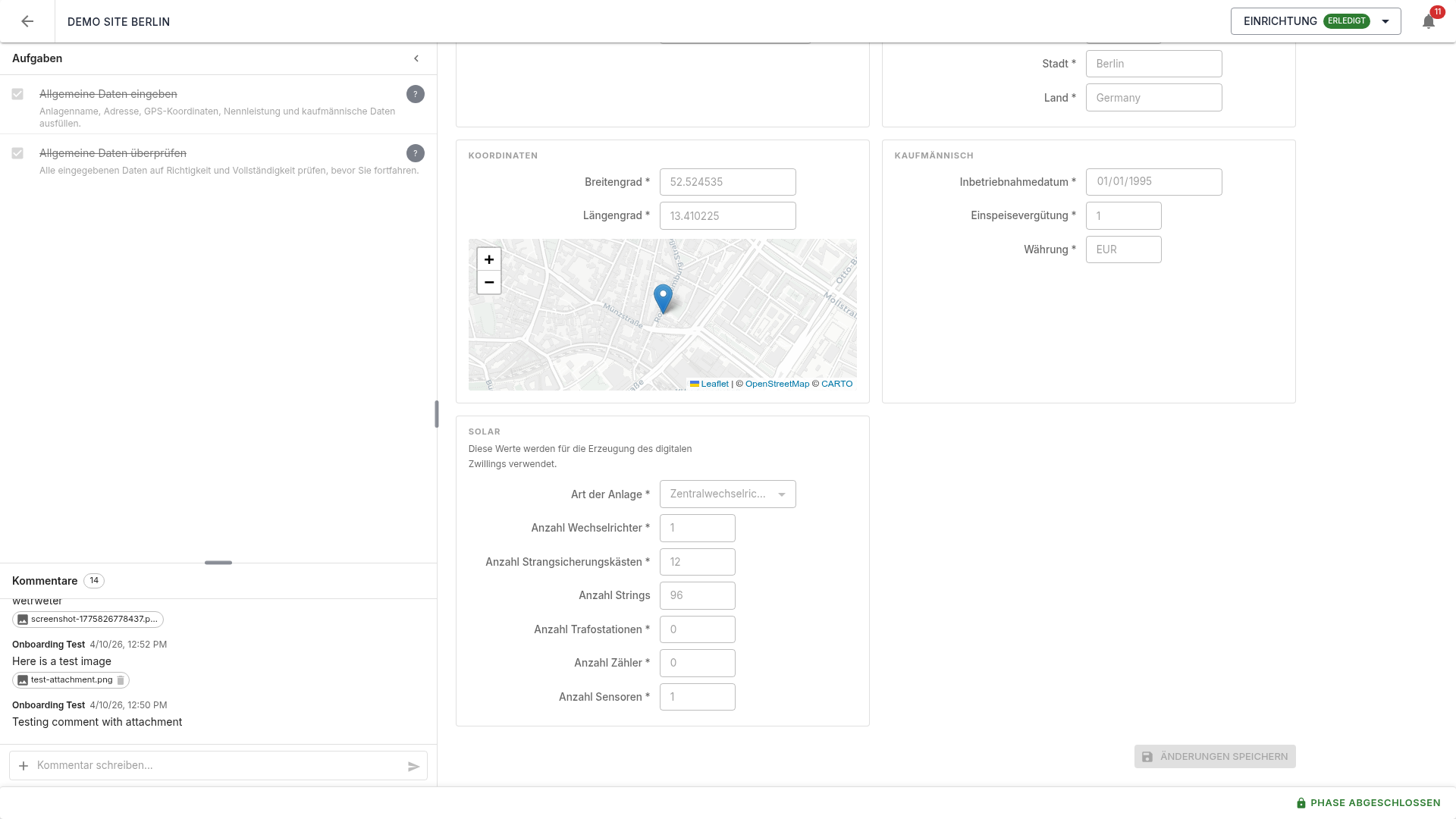
- Inbetriebnahmedatum *: Datum der Inbetriebnahme
- Einspeisevergütung *: Vergütungssatz
- Währung *: Währung der Vergütung (z.B. EUR)
Anlagentyp-spezifische Felder (Solar)
Bei Solaranlagen werden zusätzliche Felder angezeigt, die für die Erzeugung des digitalen Zwillings benötigt werden:
- Art der Anlage *: Stringwechselrichter oder Zentralwechselrichter
- Anzahl Wechselrichter *
- Anzahl Strangsicherungskästen *
- Anzahl Strings: Optional
- Anzahl Trafostationen *: 0 falls nicht vorhanden
- Anzahl Zähler *
- Anzahl Sensoren *
Nach dem Ausfüllen auf “Änderungen speichern” klicken.
Hinweis: Alle Felder mit * sind Pflichtfelder. Die Daten werden beim Abschluss der Phase mit der Amperecloud-Plattform synchronisiert.
Aufgaben
Für die Einrichtungsphase gibt es zwei Aufgaben:
- Allgemeine Daten eingeben (Verantwortlicher): Alle Formularfelder ausfüllen
- Allgemeine Daten überprüfen: Die eingegebenen Daten auf Richtigkeit prüfen
Die zweite Aufgabe ist durch ein Schloss-Symbol gekennzeichnet und kann erst erledigt werden, wenn die erste Aufgabe abgeschlossen ist (Abhängigkeit).
Um eine Aufgabe als erledigt zu markieren, auf die Checkbox links neben der Aufgabe klicken.
Kommentare
Im Kommentarbereich unterhalb der Aufgabenliste können Anmerkungen hinterlassen werden. Kommentare sind phasenspezifisch und werden im Auditlog erfasst.
Erwähnungen (@-Mentions)
Über das “+”-Menü oder durch Eingabe von
@ im Kommentarfeld können Projekt-Teilnehmer erwähnt
werden. Erwähnte Nutzer erhalten eine Benachrichtigung; die Erwähnung
wird im gespeicherten Kommentar blau hervorgehoben.
Anhänge, Screenshots und Screen Recordings
Das “+”-Menü im Kommentarfeld bietet zusätzlich:
- Datei anhängen: Beliebige Dateien (bis 10 MB) anhängen; Bilder und Videos werden in einem Modal angezeigt
- Screenshot erstellen: Nimmt einen Screenshot des sichtbaren Fensters auf und öffnet einen Editor mit Pfeilen, Formen, Text und Freihandzeichnen zum Annotieren
- Bildschirmaufnahme: Zeichnet bis zu 2 Minuten des Bildschirms auf (mit optionalem Mikrofon)
Ausgewählte Anhänge werden als Chips im Kommentarfeld angezeigt und erst zusammen mit dem Kommentar gespeichert.
Phase abschließen
Sobald alle Aufgaben erledigt sind, kann die Phase über den Button “Als erledigt markieren” in der unteren Leiste abgeschlossen werden.
Abschluss-Dialog
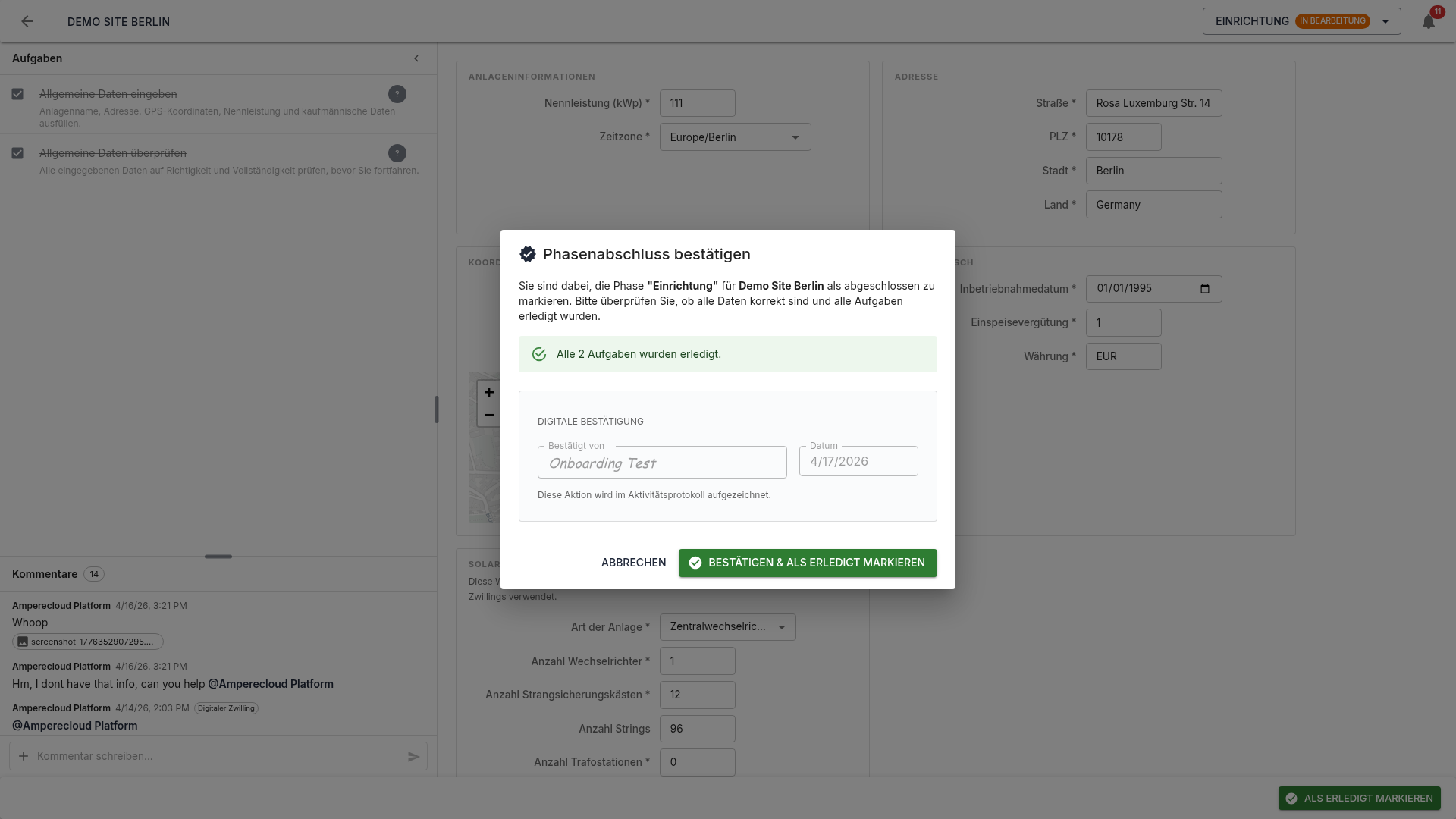
Der Abschluss-Dialog zeigt:
- Eine Zusammenfassung des Aufgabenstatus
- Eine digitale Bestätigung mit dem Namen des angemeldeten Benutzers und dem Datum
- Den Hinweis, dass die Aktion im Auditlog protokolliert wird
Beim Abschluss der Einrichtungsphase werden die Anlagendaten automatisch mit der Amperecloud-Plattform synchronisiert. Falls die Synchronisation fehlschlägt, wird der Fehler im Dialog angezeigt und die Phase bleibt offen.
Abgeschlossene Phase
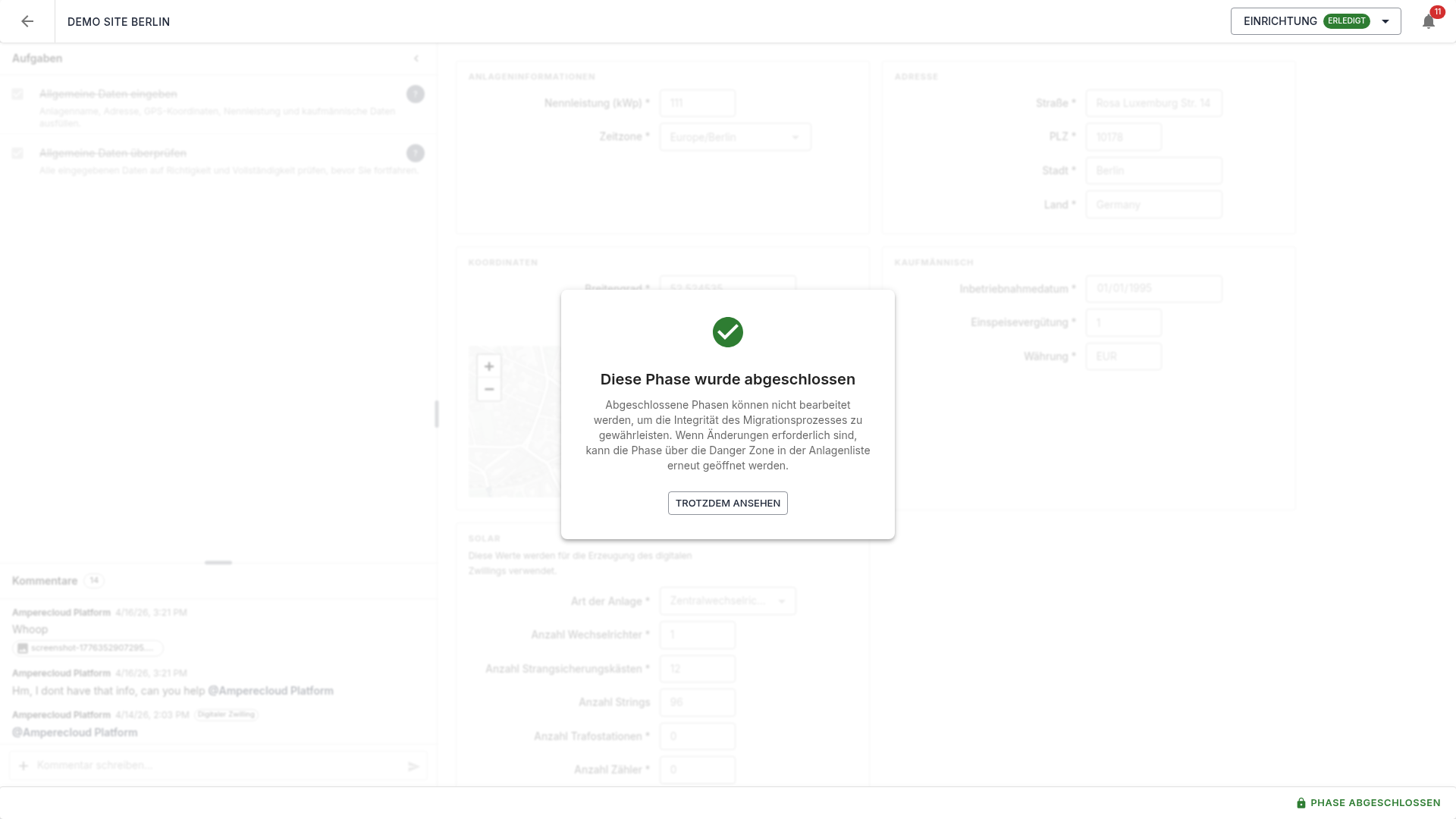
Nach dem Abschluss wird die Phase gesperrt und kann nicht mehr bearbeitet werden. Eine Überlagerung informiert darüber. Über “Trotzdem ansehen” können die Daten eingesehen, aber nicht verändert werden.
Hinweis: Falls Änderungen nach dem Abschluss nötig sind, kann die Phase über die Danger Zone wieder geöffnet werden. Dies ist ausschließlich Amperecloud-Mitarbeitern vorbehalten und erfordert eine zusätzliche Override-Autorisierung mit Begründung und Nennung eines Freigebers. Alle Überschreibungen werden im Auditlog vermerkt.
Nächste Phase
Nach dem Abschluss der Einrichtung wird die nächste Phase Datenquellen freigeschaltet. → 03-Datenquellen