Phase 3: Scan
In der Scan-Phase wird aus den empfangenen Rohdatenspuren der digitale Zwilling der Anlage erzeugt. Hierfür werden sogenannte Mapping-Regeln erstellt — per AI-Assistent, manuell im Regel-Editor oder durch Import einer Vorlage. Eine Simulation zeigt das Ergebnis als Gerätehierarchie. Beim Abschluss der Phase wird der Zwilling an die Amperecloud-Plattform übertragen.
Übersicht
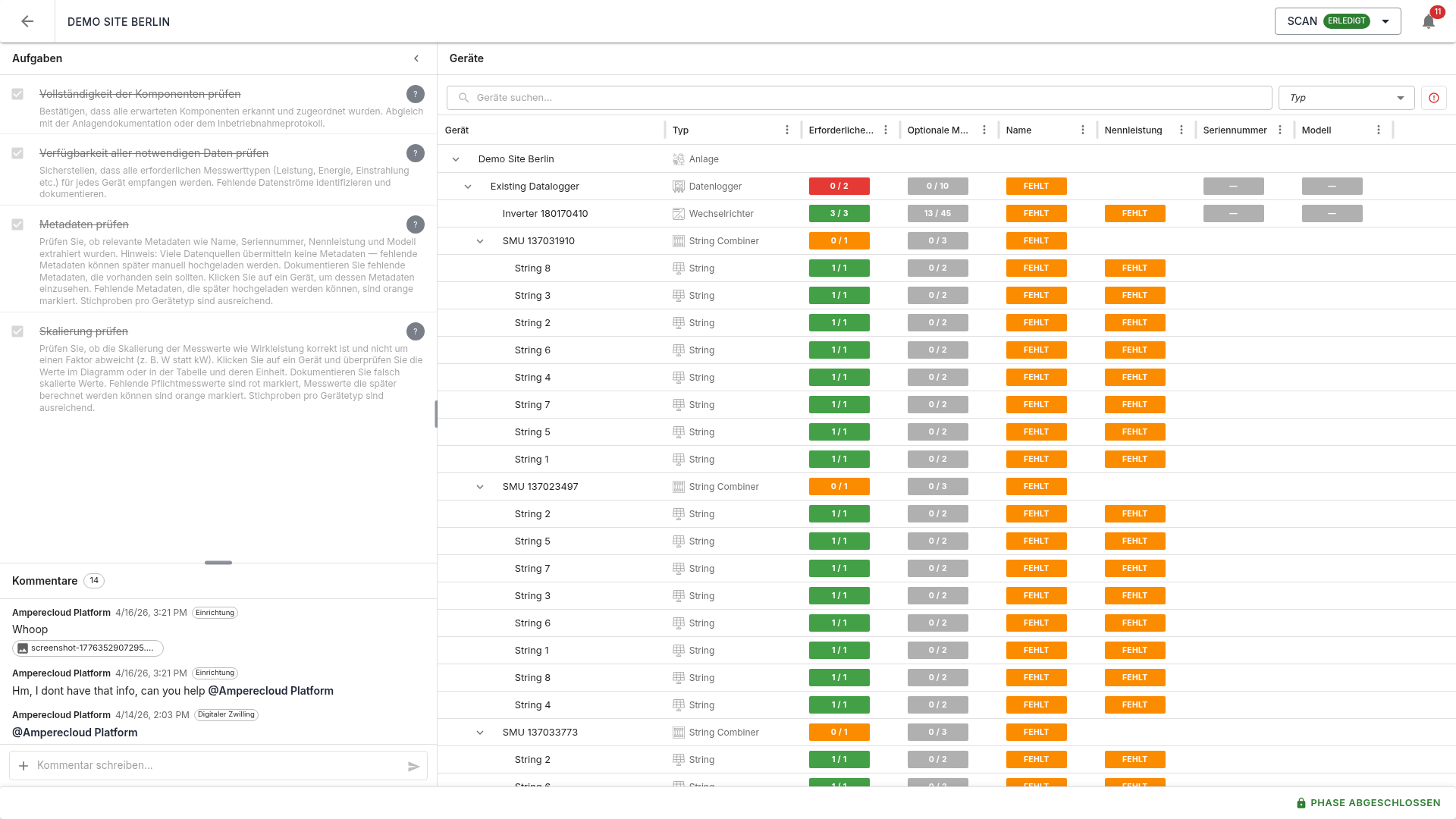
Die Ansicht ist zweigeteilt:
- Links: Aufgaben (4 Stück) und Kommentare
- Rechts: Gerätebaum mit allen erkannten Komponenten der Anlage
Der Gerätebaum zeigt die Hierarchie: Facility → Datenlogger → Wechselrichter → Strangsicherungskästen → Strings. Jede Zeile zeigt Gerätenamen, Typ, Metadaten (Modell, Name, Nennleistung, Seriennummer) und die Anzahl der zugeordneten erforderlichen Messwerte als Statuspille.
Farbcodierung
- Grün: Messwert / Metadatum ist vorhanden und zugeordnet
- Rot (Erforderlich): Muss in dieser Phase zugeordnet sein — sonst kann die Phase nicht abgeschlossen werden
- Orange (Berechenbar / Hochladbar): Wird später benötigt, kann aber in einer späteren Phase berechnet oder manuell ergänzt werden
- Grau (Optional): Kein Handlungsbedarf
Suche und Filter
Über das Suchfeld und den Typfilter können Geräte gezielt gefunden werden. Dies ist besonders bei Anlagen mit vielen Komponenten hilfreich.
Erweiterte Panels
Über das Drei-Punkte-Menü (⋮) in der Kopfzeile des Gerätebaums können drei Panels einzeln geöffnet werden. Es ist immer nur ein Panel gleichzeitig sichtbar; das Öffnen eines Panels schließt das andere. Die linke Seitenleiste wird dabei automatisch eingeklappt, damit der zusätzliche Bereich maximal Platz hat:
- KI-Assistent anzeigen — Öffnet das Spark AI Chat-Panel
- Mapping-Regeln anzeigen — Öffnet den Regel-Editor
- Direkte Zuordnungen anzeigen — Öffnet das Panel für Facility- und Datalogger-Zuordnungen
- Zurücksetzen — Verwirft den aktuellen Scan-Stand (nur für Amperecloud-Mitarbeiter)
AI-Assistent (Spark AI)
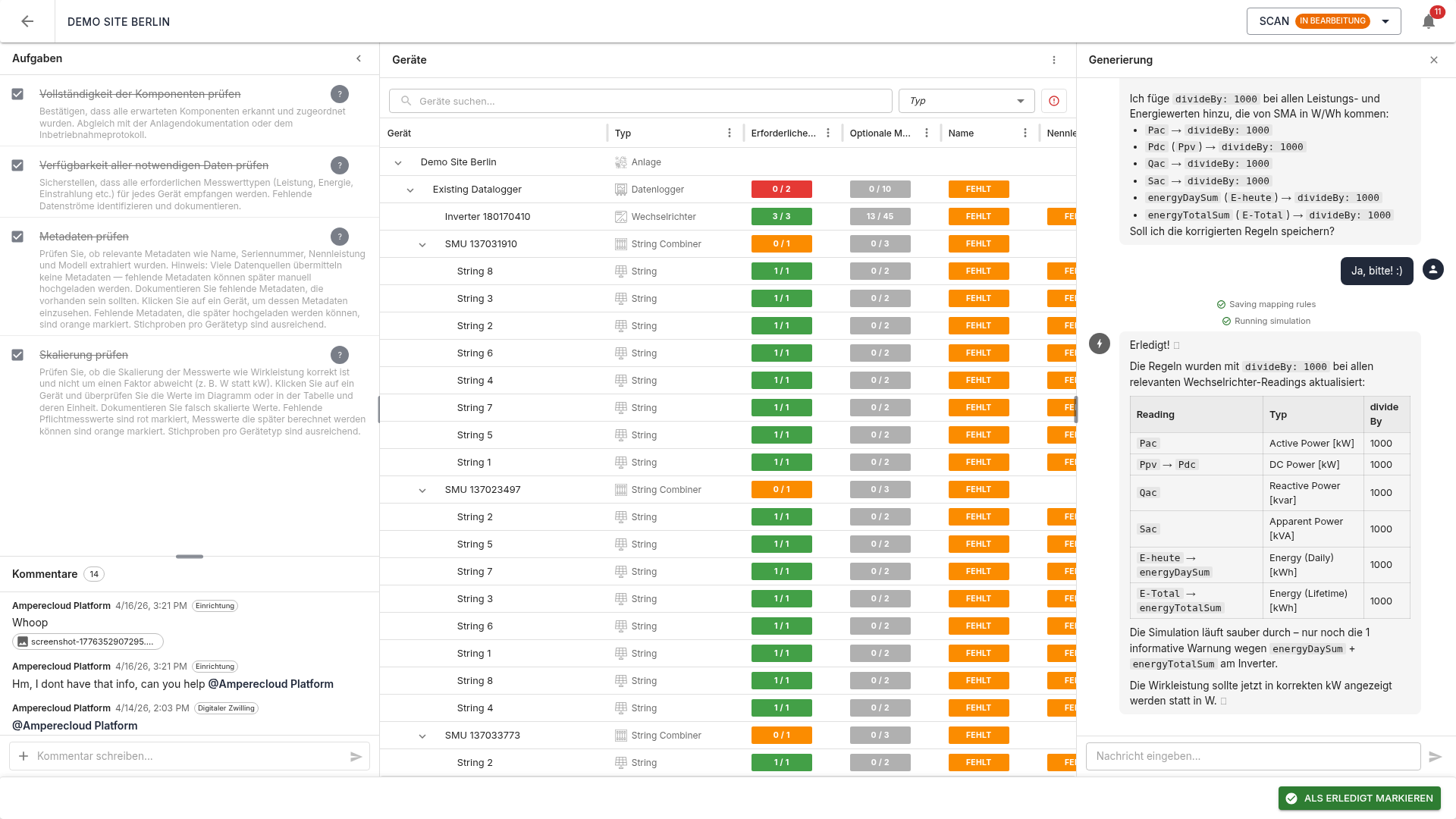
Der AI-Assistent Spark führt den Scan-Prozess durch:
- Ruft die Datenquellen und die Anlagen-Konfiguration ab
- Sucht passende Vorlagen im System
- Analysiert die Rohdatenspuren und Metadaten
- Erstellt oder adaptiert Mapping-Regeln und speichert sie pro Datenlogger
- Führt eine Simulation durch und prüft die Ergebnisse gegen die Anlagen-Konfiguration
Der Chat zeigt eine Zusammenfassung mit Gerätestatistiken, Hierarchie-Darstellung und Warnungen (z.B. unerwartete Anzahl Wechselrichter, fehlende erforderliche Messwerte).
Stop-Button
Ein laufender AI-Agent kann jederzeit über den Stop-Button abgebrochen werden. Das Abbrechen funktioniert auch aus einem anderen Browser-Tab oder Fenster heraus, da der Status über einen serverseitigen Event-Bus synchronisiert wird.
Mapping-Regel-Editor
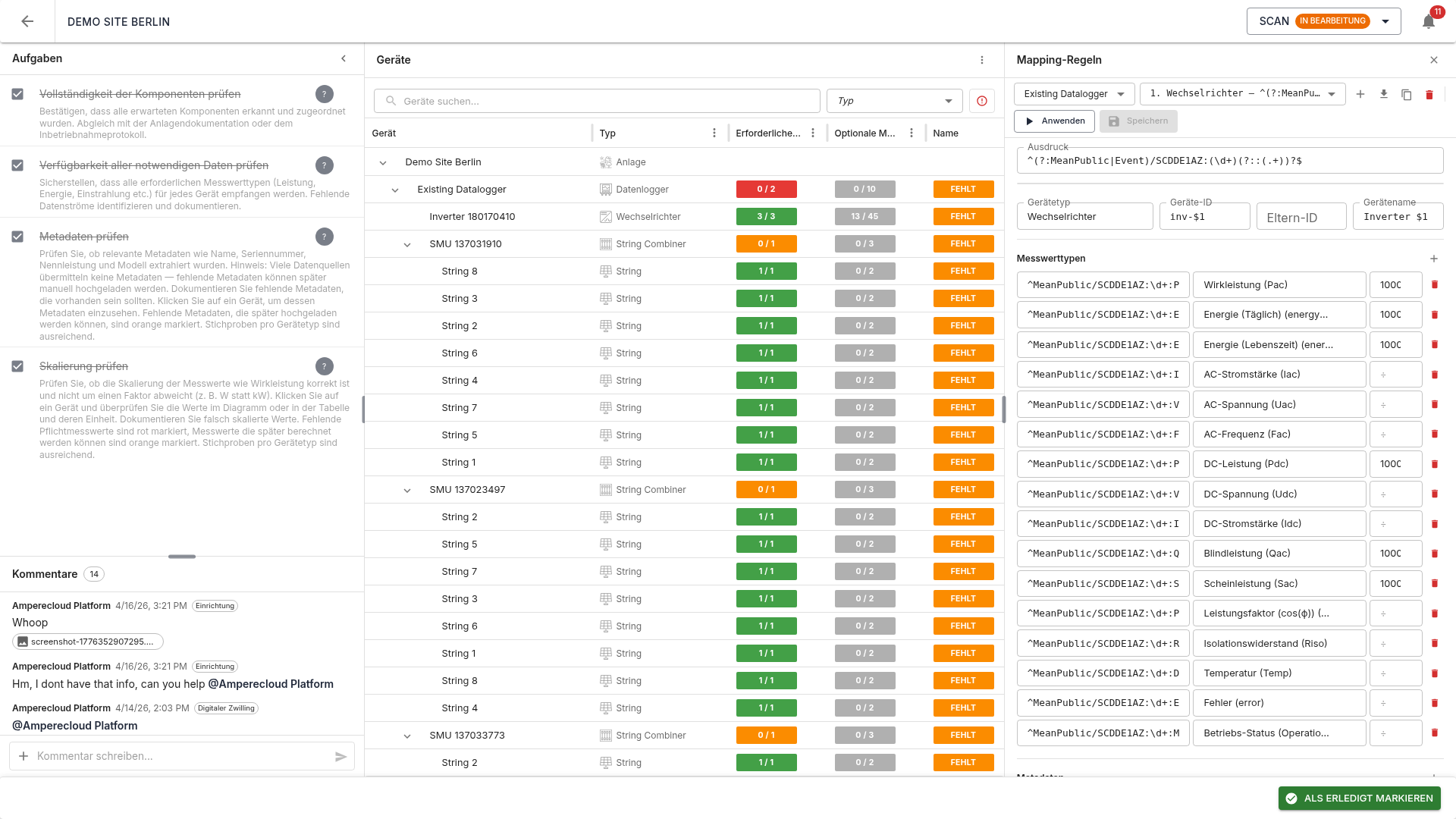
Der Regel-Editor ermöglicht die manuelle Erstellung und Bearbeitung von Mapping-Regeln. Jede Regel definiert, wie Rohdatenspuren auf Geräte und Messwerttypen abgebildet werden.
Regelauswahl
Im oberen Bereich des Editors befinden sich:
- Datenlogger-Auswahl: Wählt die Datenquelle, auf die sich die Regeln beziehen
- Regel-Auswahl: Dropdown mit allen Regeln, sortiert nach Reihenfolge
- Regel hinzufügen: Erstellt eine neue leere Regel
- Aus Vorlage importieren: Importiert Regeln aus einer bestehenden Vorlage der Plattform
- Anwenden: Führt eine Simulation durch und aktualisiert den Gerätebaum
- Speichern: Speichert die aktuelle Regel
Geräte-Ausdruck (Regex)
Der Ausdruck definiert, welche Rohdatenspuren dieser
Regel zugeordnet werden. Es handelt sich um einen regulären Ausdruck
(Regex). Darunter werden alle passenden Datenspuren mit ihren aktuellen
Werten aufgelistet. Capture Groups (Klammern im Regex)
werden farblich hervorgehoben und können in den Feldern Geräte-ID,
Eltern-ID und Gerätename als Platzhalter $1,
$2 usw. referenziert werden.
Geräte-Konfiguration
- Gerätetyp: Art des Geräts (z.B. Wechselrichter, String Combiner, Panel String)
- Geräte-ID: Eindeutiger Bezeichner des Geräts (kann Capture-Group-Platzhalter enthalten)
- Eltern-ID: ID des übergeordneten Geräts in der Hierarchie (leer für Root-Geräte)
- Gerätename: Anzeigename des Geräts
Messwerttypen
Jede Zeile definiert eine Zuordnung zwischen einem Regex-Ausdruck und einem Messwerttyp:
- Ausdruck: Regulärer Ausdruck, der gegen den vollständigen Rohdatenspur-Namen geprüft wird
- Messwerttyp: Ziel-Messwerttyp auf der Plattform (z.B. Pac, Idc, Udc)
- ÷ (Divisionsfaktor): Optionaler Teilungsfaktor für die Skalierung (z.B. 1000 um W in kW umzurechnen)
Hinweis: Der Ausdruck muss eindeutig sein — er darf nur eine Datenspur pro Gerät treffen. Mehrdeutige Ausdrücke (z.B.
PFdas sowohlPFals auchPFExttrifft) werden als Fehler gemeldet.
Metadaten und Status Codes
Weitere Abschnitte im Editor ermöglichen die Zuordnung von Metadaten (Name, Seriennummer, Nennleistung, Modell) und Status Codes zu den Geräten.
Direkte Zuordnungen
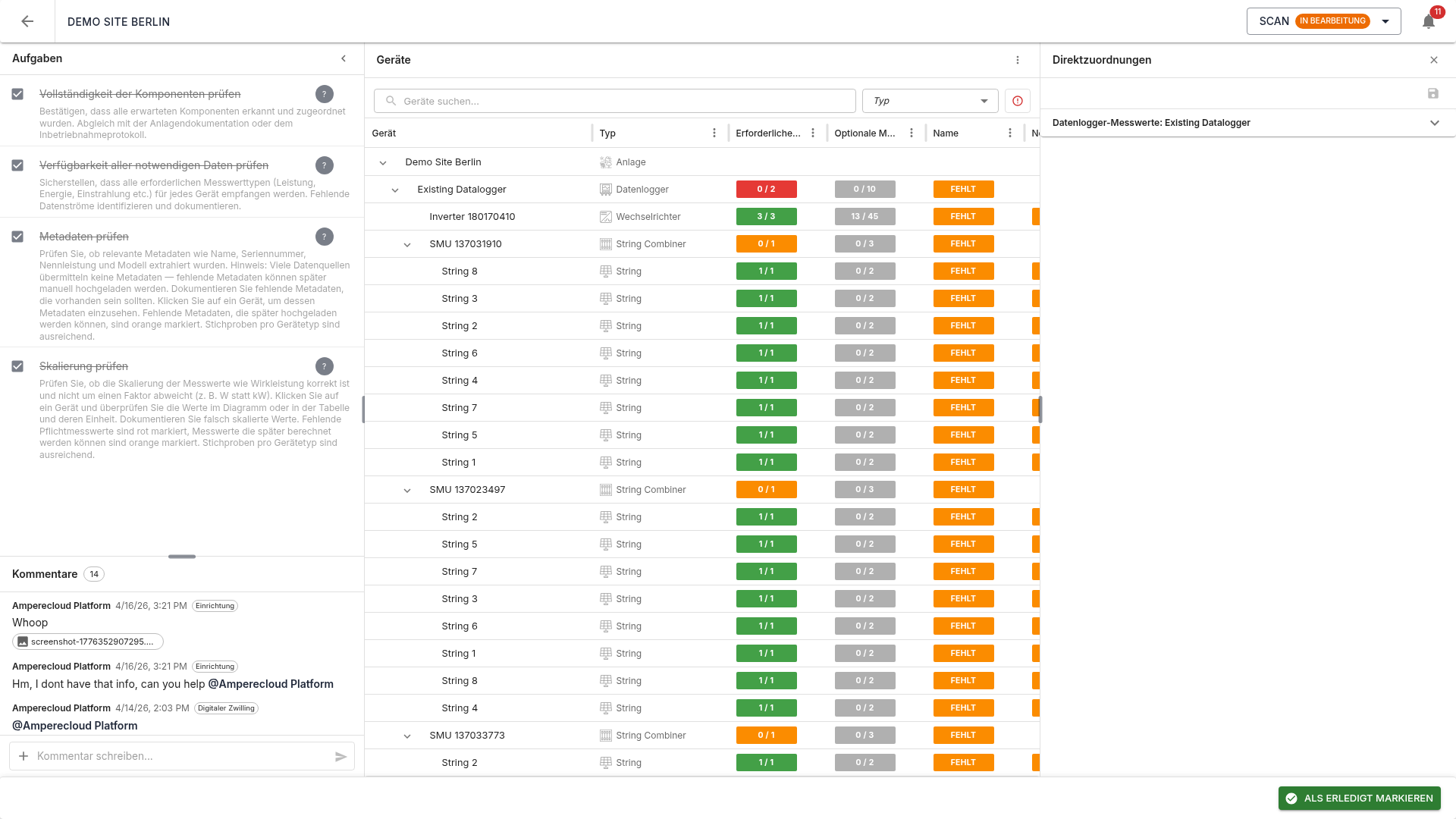
Einige erforderliche Messwerte gehören nicht zu den durch Regeln erzeugten Geräten, sondern direkt zur Facility (die gesamte Anlage) oder zu einem Datenlogger. Beispiele:
- Facility:
energyDelta,energyTotalSum,energyDaySum(mindestens einer erforderlich) - Datenlogger:
PacLimitRel,gridOperatorActivePowerLimit(mindestens ein Datenlogger muss den Wert liefern)
Im Panel “Direkte Zuordnungen” können solche Rohdatenspuren direkt einem bestehenden Gerät zugeordnet werden, ohne neue Geräte zu erzeugen.
Aufgaben
Für die Scan-Phase gibt es vier Aufgaben:
- Vollständigkeit der Komponenten prüfen: Alle erwarteten Komponenten müssen erkannt werden. Abgleich mit Anlagendokumentation oder Inbetriebnahmeprotokoll.
- Verfügbarkeit aller notwendigen Daten prüfen: Alle erforderlichen Messwerttypen müssen für jedes Gerät empfangen werden.
- Metadaten prüfen: Name, Seriennummer, Nennleistung und Modell sollten extrahiert werden, soweit in den Rohdaten verfügbar. Stichproben pro Gerätetyp sind ausreichend.
- Skalierung prüfen: Werte müssen plausibel sein und dürfen nicht um einen Faktor abweichen (z.B. W statt kW).
Die Aufgaben 2–4 sind erst nach Abschluss von Aufgabe 1 verfügbar.
Phase abschließen
Sobald alle Aufgaben erledigt sind, kann die Phase über “Als erledigt markieren” abgeschlossen werden.
Pre-Completion-Validator
Vor dem Abschluss prüft das System:
- Keine kritischen Fehler in der Simulation (z.B. ungültige Metadaten-Ausdrücke, fehlende Pflicht-Messwerte)
- Keine verbleibenden erforderlichen Messwerte ohne Zuordnung
Schlägt eine Prüfung fehl, erscheint ein Fehlerdialog mit einer klaren Beschreibung der offenen Punkte. Die Phase kann erst abgeschlossen werden, wenn alle Fehler behoben sind.
Hinweis: Der Abschluss der Scan-Phase erzeugt den initialen Digitalen Zwilling aus dem Simulationsergebnis. Dieser wird in der nächsten Phase weiter verfeinert und erst dann auf die Plattform übertragen. Wird die Scan-Phase später erneut geöffnet, wird der digitale Zwilling beim erneuten Abschluss komplett aus dem aktuellen Simulationsergebnis wiederhergestellt.
Nächste Phase
Nach dem Abschluss wird die nächste Phase Digitaler Zwilling freigeschaltet. → 05-Digitaler-Zwilling