Phase 4: Digitaler Zwilling
In der Phase Digitaler Zwilling wird die in der Scan-Phase automatisch erzeugte Gerätestruktur verfeinert und vervollständigt. Hier werden Namen, Metadaten und Gruppen gepflegt, fehlende Geräte ergänzt oder überzählige gelöscht. Beim Abschluss der Phase wird der finale digitale Zwilling auf die Amperecloud-Plattform synchronisiert.
Übersicht
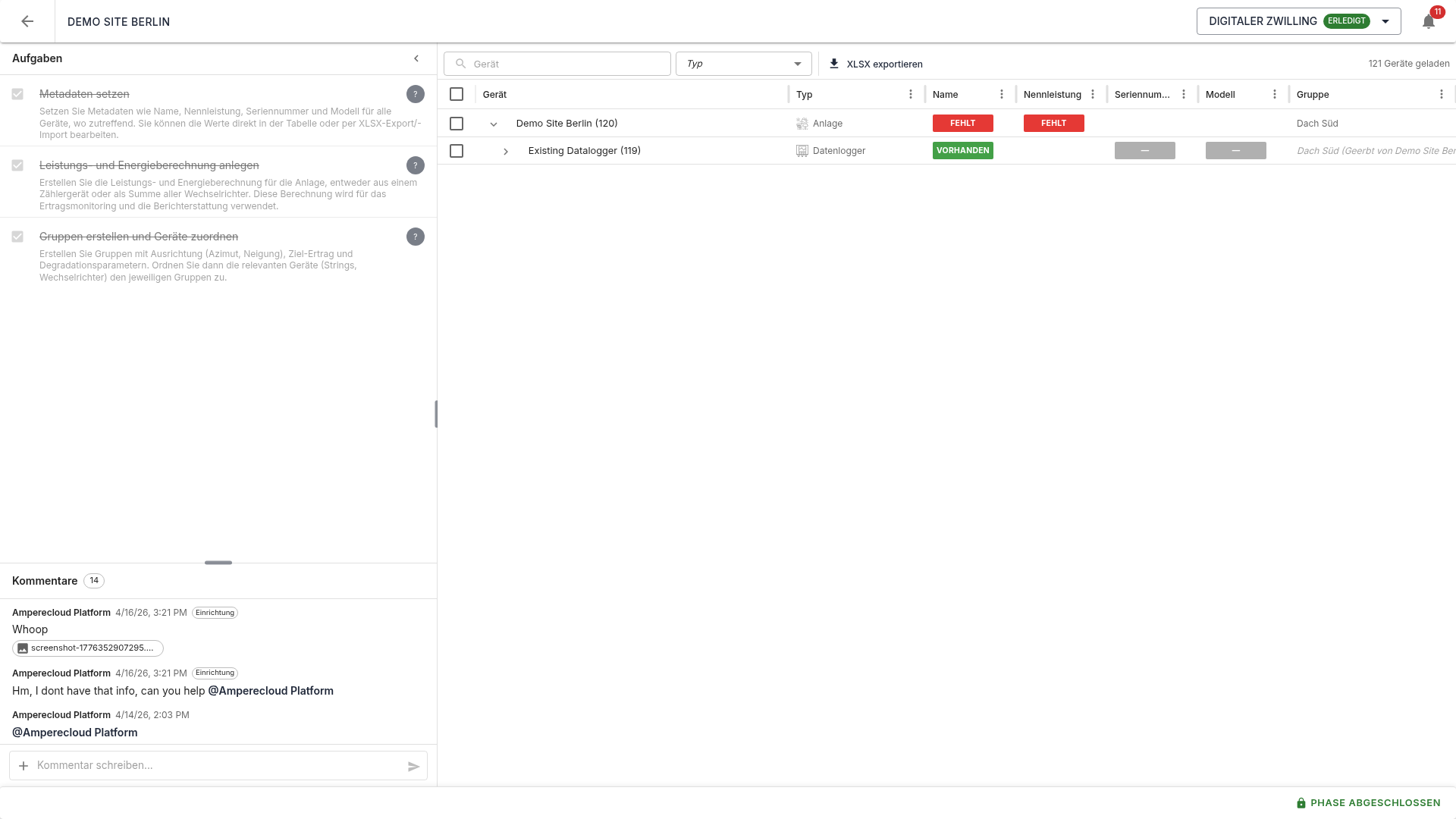
Die Ansicht zeigt den vollständigen Gerätebaum in einem DataGrid-Layout:
- Baumstruktur: Datenlogger als Wurzelknoten, darunter die per Mapping-Regeln erzeugten Geräte
- Spalten: Name, Typ, Messwerte (rot/grün), Metadaten (NAME, Nennleistung, Seriennummer, Modell) als Statuspillen
- Werkzeugleiste: Suchfeld, Typ-Filter, XLSX-Export/Import und Massenaktionen
Status-Pillen
Jede Metadatenspalte zeigt:
- Grün (Vorhanden): Wert aus Mapping-Regeln oder manueller Eingabe
- Rot (Fehlend): Für hochladbare Felder — muss vor dem Abschluss gesetzt werden
- Grau (Optional): Kein Handlungsbedarf
Die Messwertspalte zeigt die Anzahl der erforderlichen + berechenbaren Messwerte pro Gerätetyp.
Geräte verwalten
Neues Gerät anlegen
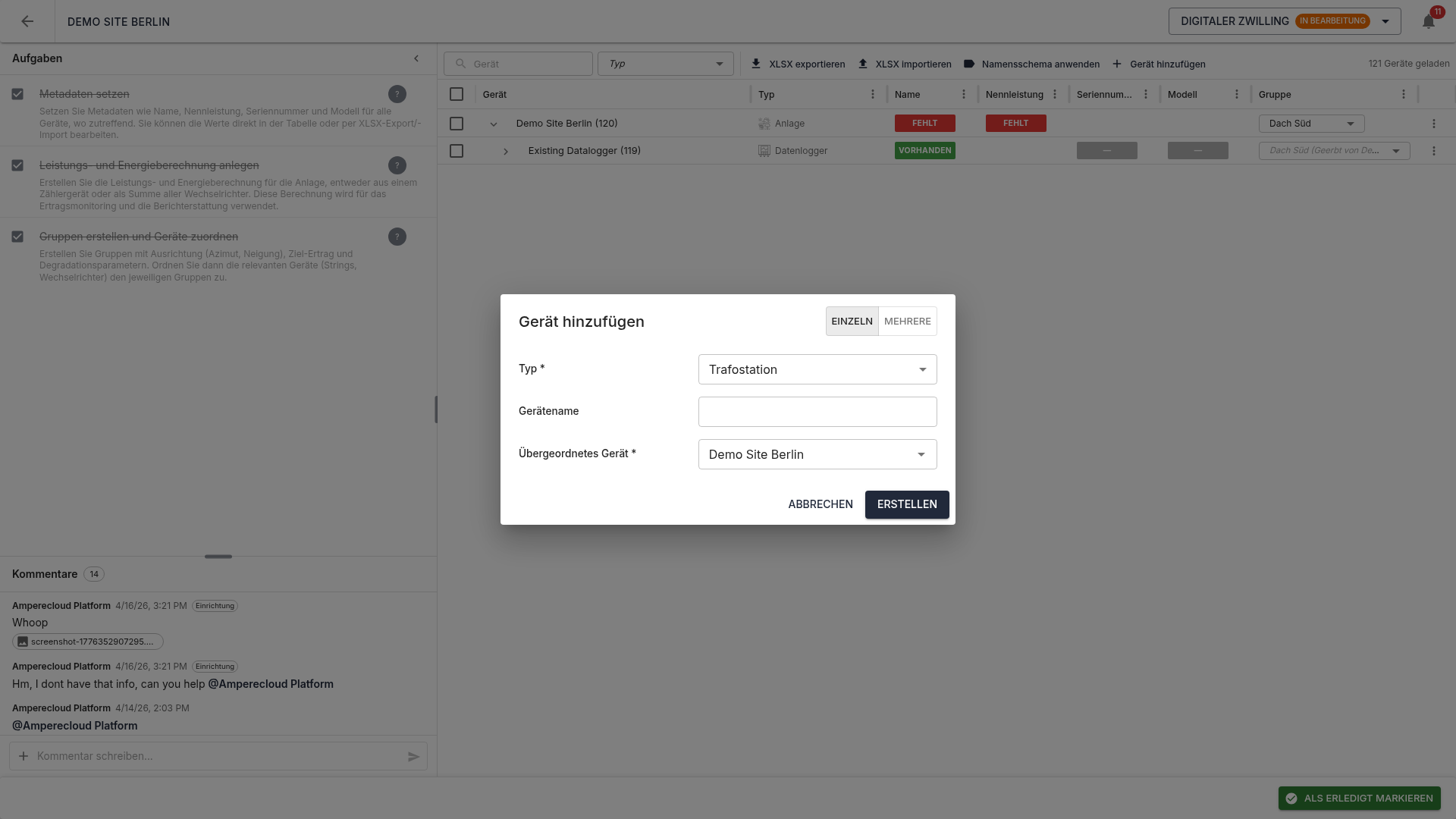
Über den Button “Neues Gerät” in der Werkzeugleiste können Trafostationen und Sektionen (Abschnitte) direkt in der DT-Phase erstellt werden. Es gibt zwei Modi:
- Einzeln: Ein Gerät mit allen Details
- Mehrfach: Mehrere Geräte nach Namensschema gleichzeitig
Gerät verschieben
Per Drag & Drop oder über die Funktion “Verschieben” im Drei-Punkte-Menü können Geräte in der Hierarchie umgehängt werden. Das System prüft dabei:
- Ob der Zielknoten ein zulässiger Elterntyp ist
- Ob das Ziel kein Kind des verschobenen Geräts ist (keine Zyklen)
Ungültige Ziele werden beim Drag-Over rot markiert.
Umbenennen / Löschen
Über das Drei-Punkte-Menü (⋮) pro Gerätezeile:
- Umbenennen: Einzelnes Gerät
- Löschen: Gerät wird als “gelöscht” markiert (Soft-Delete) und beim Abschluss der Phase von der Plattform entfernt
Massenaktionen
Mehrere Geräte über die Checkboxen auswählen, dann in der Werkzeugleiste:
- Gruppe zuweisen: Alle ausgewählten Geräte einer Gruppe zuordnen
- Verschieben: Alle ausgewählten Geräte mit der gleichen Hierarchie-Prüfung wie oben verschieben
- Umbenennen: Mit Platzhalter
{n}für fortlaufende Nummerierung - Löschen: Bestätigung durch Eingabe von
DELETEerforderlich
Namensschema anwenden
Über den Button “Namensschema anwenden” öffnet sich ein Dialog zur Definition eines hierarchischen Namensschemas pro Gerätetyp:
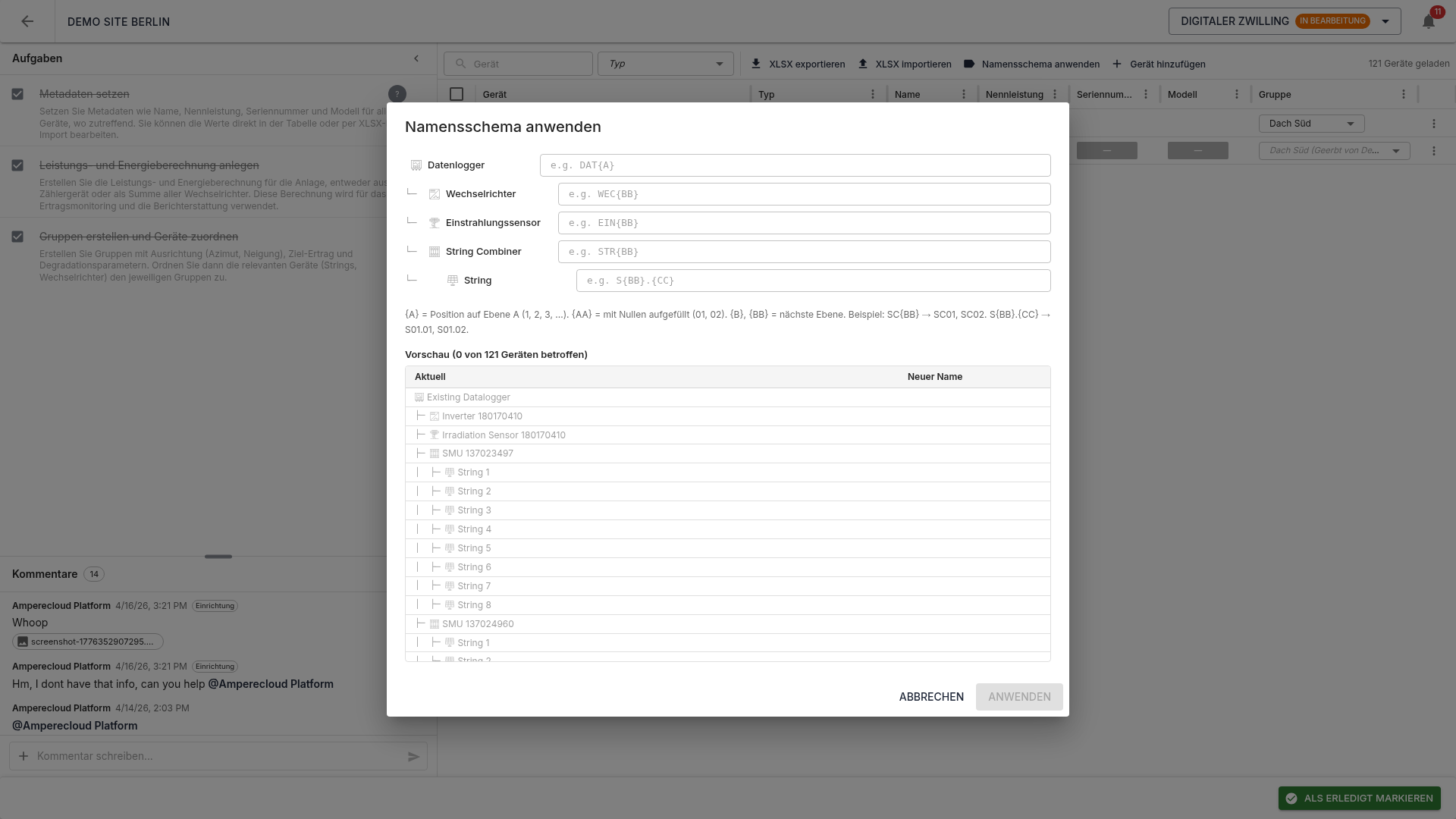
Mit den Platzhaltern {A}, {AA},
{B}, {BB} werden positionelle Nummerierungen
(mit optionaler Nullenauffüllung) generiert. Eine
Live-Vorschau im Baum zeigt die aktuellen und neuen
Namen direkt nebeneinander.
Beispiel: INV-{AA} erzeugt INV-01,
INV-02, …
Metadaten bearbeiten
Alle Metadatenfelder (NAME, Nennleistung, Seriennummer, Modell) lassen sich durch Doppelklick direkt in der Zelle bearbeiten. Änderungen werden sofort gespeichert. Für hochladbare Felder wechselt die Pille bei einem gesetzten Wert von Rot auf Grün.
Gruppen
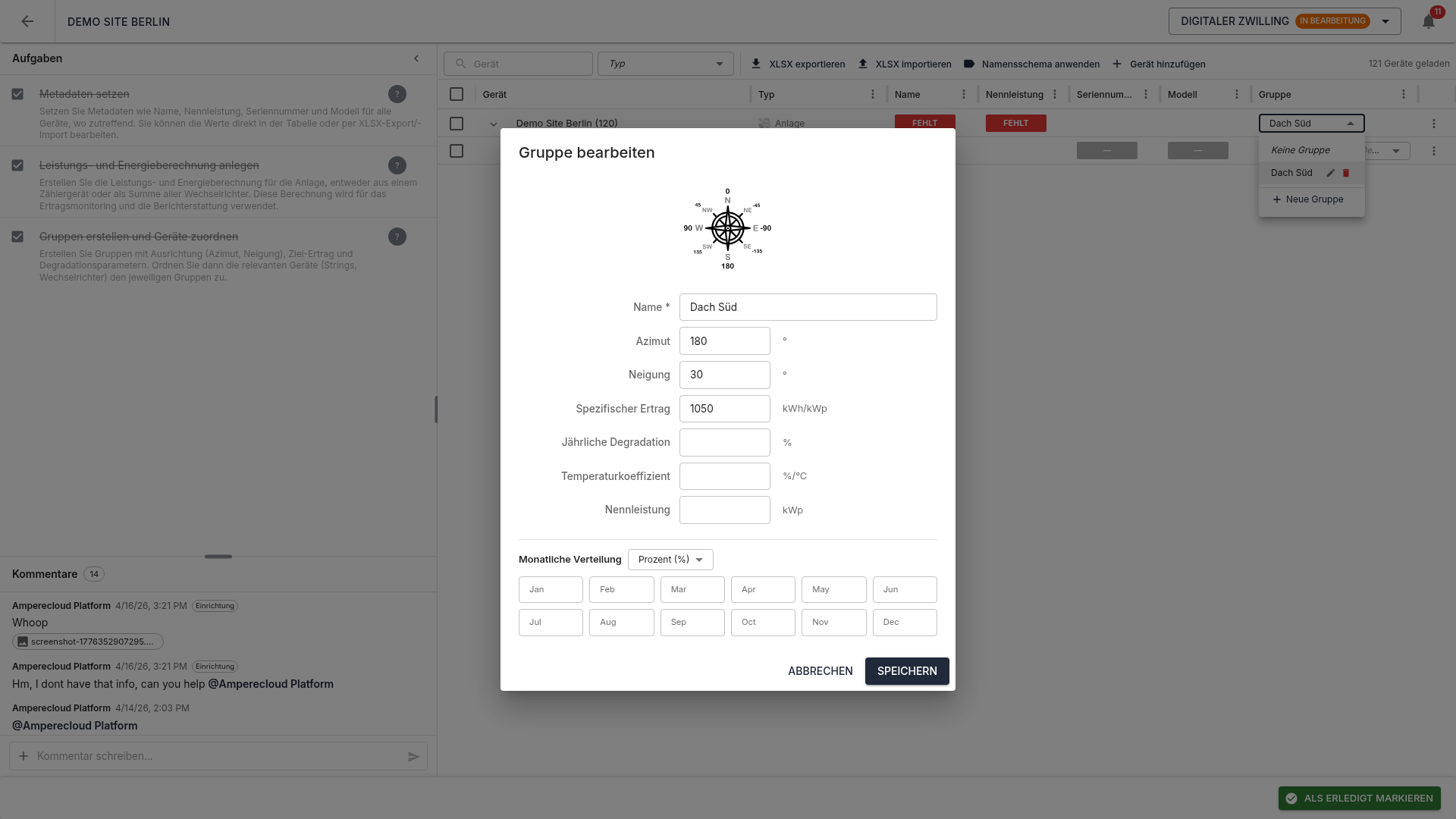
Gruppen bündeln Geräte des gleichen Typs mit gemeinsamen technischen Parametern (z.B. Ausrichtung, Neigung):
- Name
- Azimut und Elevation
- Spezifischer Ertrag (Specific Yield)
- Degradation
- Temperaturkoeffizient
- Monatliche Energieverteilung mit Einheitsumschalter (% / kWh / MWh) und Summen-Validierung
Gruppen können über das Panel Gruppenverwaltung angelegt, bearbeitet und gelöscht werden. Wird einem Gerät eine Gruppe zugewiesen, erben alle Kindgeräte diese Zuweisung implizit — in der Zeile erscheint dann der Hinweis „GruppenName (geerbt von ElternName)“.
Messwertquellen und Metadaten als Pillen
Für jedes Gerät werden die Messwert-Pille und die Metadaten-Pillen direkt in der Tabelle angezeigt:
- Rot: Erforderlich, noch nicht gesetzt — blockiert den Abschluss
- Grün: Gesetzt / vorhanden
- Grau: Optional — kein Handlungsbedarf
XLSX Export / Import
Die gesamte Gerätestruktur inklusive Metadaten und Gruppen lässt sich als Excel exportieren, offline bearbeiten und wieder importieren. Die Export-Datei enthält formatierte Kopfzeilen, Dropdown-Validierungen und fixierte Spalten für komfortables Arbeiten in Excel.
Beim Import werden nur tatsächliche Änderungen übernommen.
Aufgaben
Für die Phase Digitaler Zwilling gibt es drei Aufgaben:
- Metadaten setzen: Alle noch fehlenden hochladbaren Metadaten (Name, Nennleistung, Seriennummer, Modell) pflegen
- Berechnungen anlegen: Für alle orange markierten berechenbaren Messwerte die Berechnungsformeln im System hinterlegen
- Gruppen erstellen: Geräte den passenden Gruppen zuordnen und monatliche Energieverteilung pflegen
Phase abschließen
Pre-Completion-Validator
Vor dem Abschluss prüft das System:
- Gruppen-Zuweisung: Alle Gerätetypen mit
hasGroupsmüssen einer Gruppe zugeordnet sein (entweder direkt oder geerbt) - Hochladbare Metadaten: Alle rot markierten Felder müssen gesetzt sein
Synchronisation mit der Plattform
Beim Klick auf “Als erledigt markieren” werden alle Änderungen an die Amperecloud-Plattform übertragen:
- Neue Geräte anlegen (TransformerStations, Sections, etc.)
- Gelöschte Geräte entfernen
- Verschiebungen (Parent-Änderungen) anwenden
- Metadaten aktualisieren
- Gruppen-Zuweisungen setzen
Ein Fortschrittsbalken mit SSE-Live-Updates zeigt den aktuellen Stand der Synchronisation. Bei einem Fehler wird die Phase wieder geöffnet und der Fehler im Dialog angezeigt.
Hinweis: Der Sync ist idempotent — ein erneuter Abschluss erzeugt keine doppelten Geräte, sondern aktualisiert bestehende.
Nächste Phase
Nach dem Abschluss wird die letzte Phase Alarme & KPIs freigeschaltet. → 06-Alarme-KPIs