Phase 2: Datenquellen
In der Datenquellen-Phase werden die Verbindungen konfiguriert, über die Datenlogger und Controller Monitoring-Daten an die Amperecloud-Plattform senden.
Übersicht
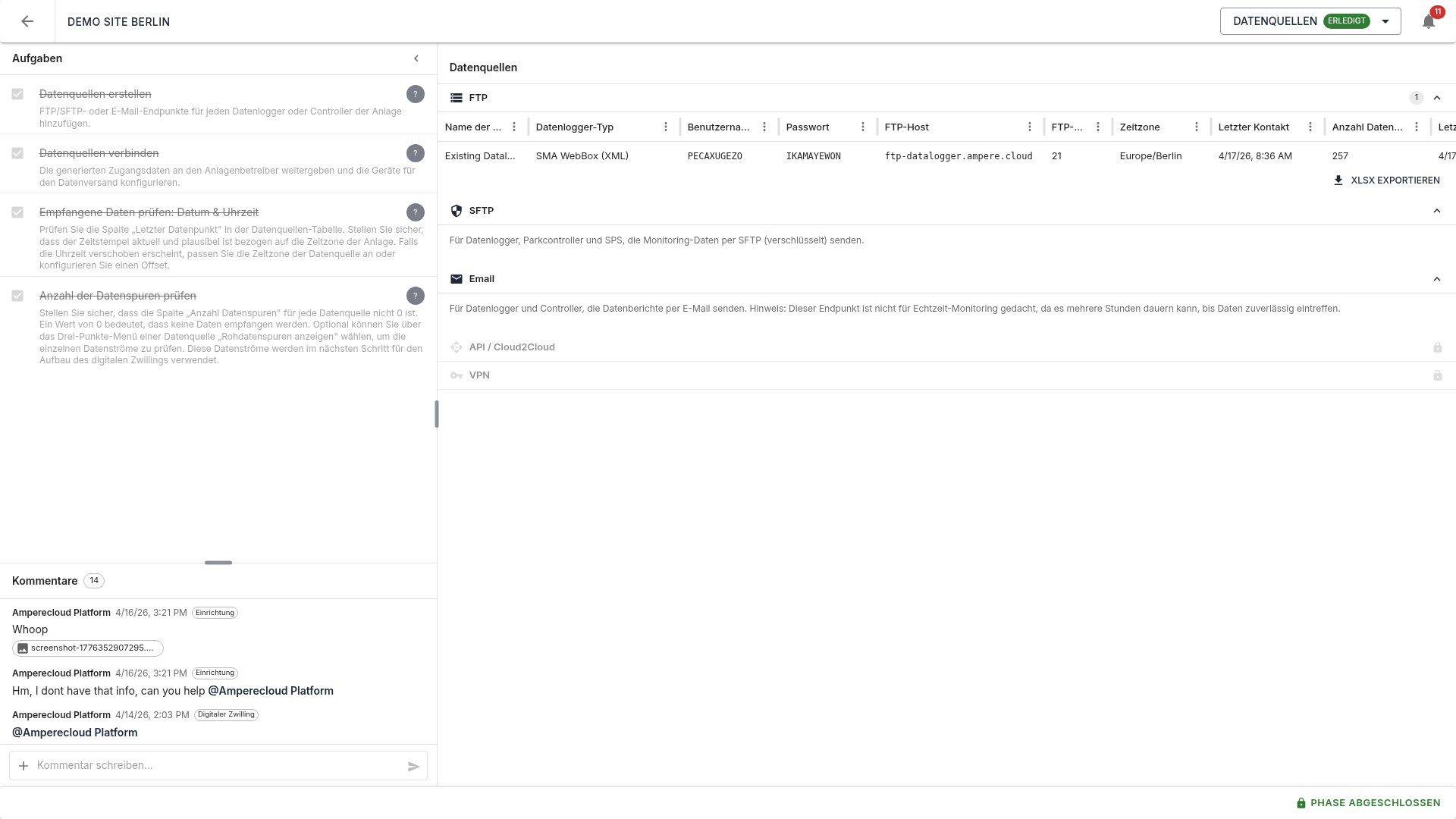
Die Ansicht ist in zwei Bereiche unterteilt:
- Links: Aufgaben (4 Stück) und Kommentare
- Rechts: Datenquellen nach Verbindungstyp (FTP, SFTP, Email, API, VPN)
Verbindungstypen
FTP
Für Datenlogger, Parkcontroller und SPS, die Monitoring-Daten per FTP senden. Bei der Erstellung wird automatisch ein FTP-Konto mit Benutzername und Passwort generiert. Die Zugangsdaten werden in der Tabelle angezeigt:
- Name der Datenquelle: Frei wählbarer Name
- Datenlogger-Typ: Typ des Datenloggers (z.B. SolarLog, Huawei SmartLogger, SMA WebBox)
- Benutzername / Passwort: Automatisch generiert
- FTP-Host:
ftp-datalogger.ampere.cloud - FTP-Port:
21 - Zeitzone: Konfigurierte Zeitzone des Datenloggers
- Letzter Kontakt: Zeitpunkt der letzten Datenlieferung
SFTP
Wie FTP, aber verschlüsselt. Verbindungsdaten: -
SFTP-Host: sftp-datalogger.ampere.cloud -
SFTP-Port: 22
Für Datenlogger, die Berichte per E-Mail senden. Es wird automatisch eine eindeutige E-Mail-Adresse generiert.
Hinweis: E-Mail-Endpunkte sind nicht für Echtzeit-Monitoring geeignet, da es mehrere Stunden dauern kann, bis Daten zuverlässig eintreffen.
API / Cloud2Cloud und VPN
Diese Verbindungstypen sind für zukünftige Erweiterungen vorgesehen und derzeit nicht verfügbar.
Datenquelle erstellen
Einzeln erstellen
Auf den Button “FTP-Quelle hinzufügen” (bzw. SFTP oder E-Mail) klicken. Es öffnet sich ein Dialog im Modus “Einzeln”:
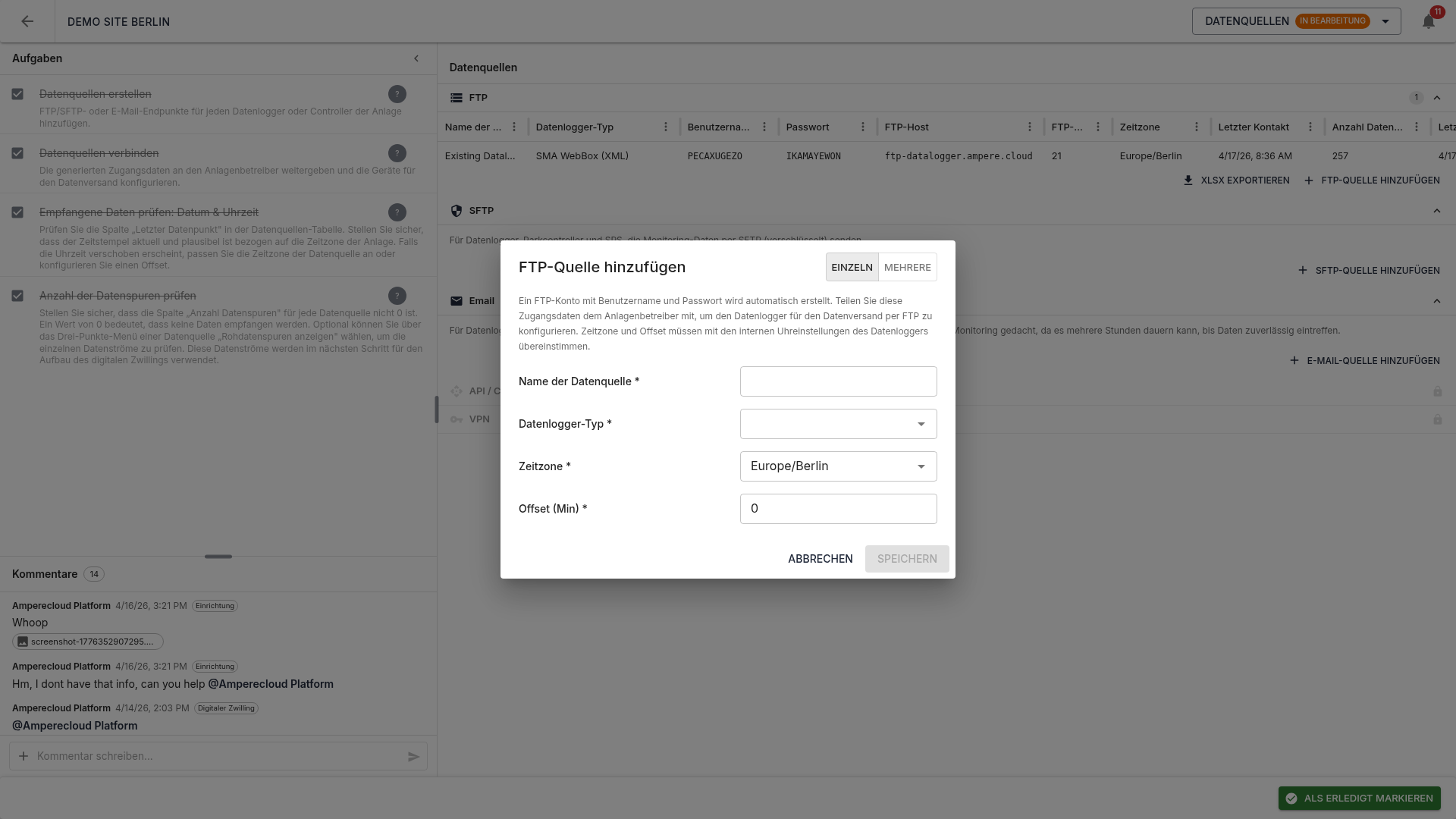
Folgende Felder ausfüllen:
- Name der Datenquelle *: Frei wählbarer Name (z.B. “WR Süd 01”)
- Datenlogger-Typ *: Aus der Dropdown-Liste auswählen
- Zeitzone *: Muss mit der internen Uhr des Datenloggers übereinstimmen
- Offset (Min) *: Zeitversatz in Minuten (Standard: 0)
Nach dem Klick auf “Speichern” wird die Datenquelle erstellt und die Zugangsdaten in der Tabelle angezeigt.
Mehrere gleichzeitig erstellen (Batch)
Im Dialog auf “Mehrere” umschalten:
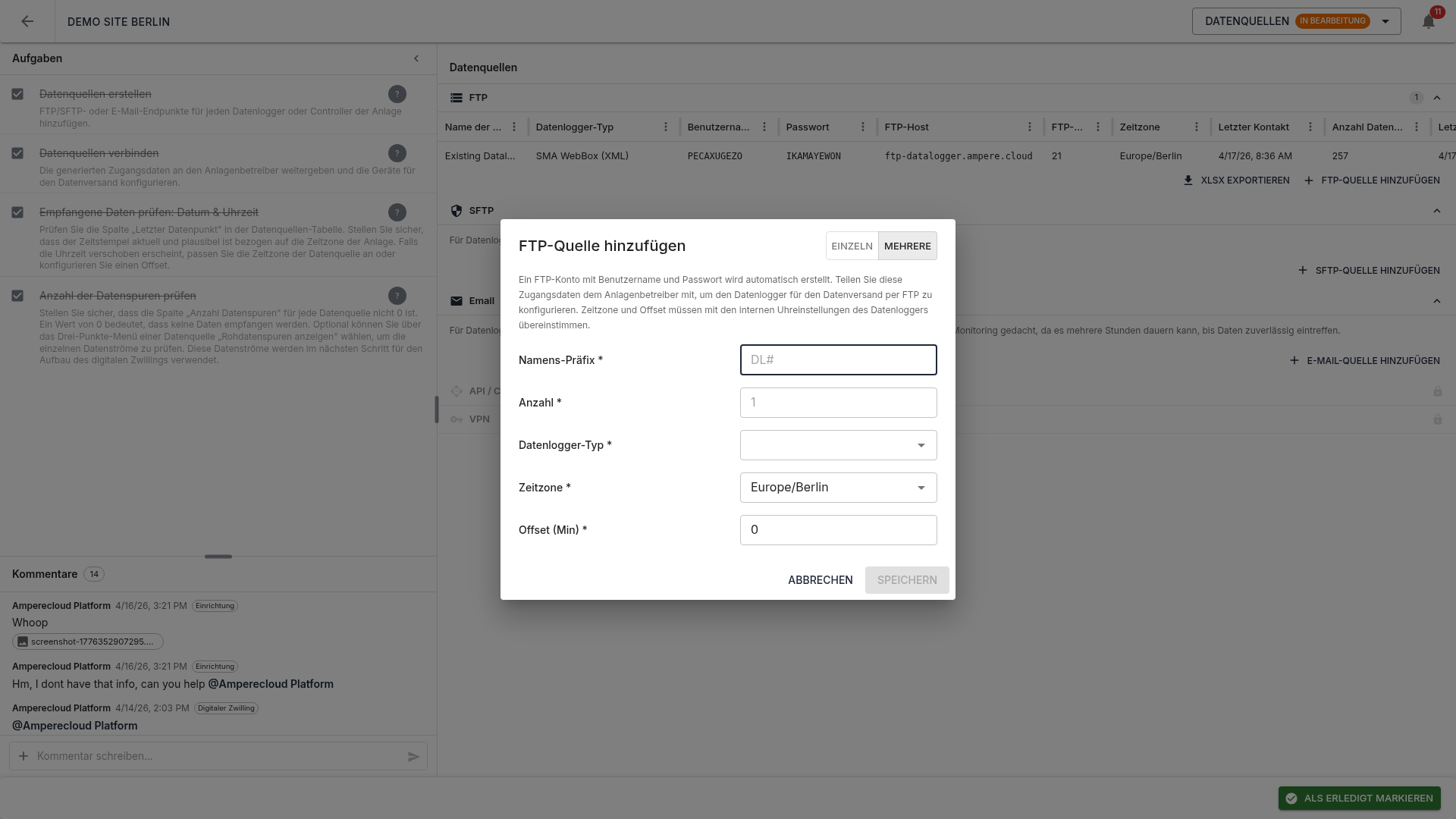
- Namens-Präfix *: Gemeinsamer Anfang des Namens (z.B. “DL#”)
- Anzahl *: Wie viele Datenquellen erstellt werden sollen (1–99)
Die Datenquellen werden als DL#-00, DL#-01,
DL#-02 usw. benannt. Datenlogger-Typ, Zeitzone und Offset
gelten für alle.
Bei mehr als 5 Datenquellen wird ein Fortschrittsbalken angezeigt. Falls einzelne Datenquellen fehlschlagen, wird am Ende ein Fehlerbericht mit den betroffenen Einträgen angezeigt.
Zugangsdaten weitergeben
Die generierten Zugangsdaten müssen dem Anlagenbetreiber oder Hardware-Installateur mitgeteilt werden, damit dieser die Datenlogger entsprechend konfigurieren kann.
XLSX-Export
Über den Button “XLSX exportieren” können alle Zugangsdaten eines Verbindungstyps als Excel-Datei heruntergeladen werden. Die Datei enthält alle relevanten Informationen (Host, Port, Benutzername, Passwort, Zeitzone). Ein Massen-Export aller Zugangsdaten ausgewählter Anlagen ist zusätzlich in der Anlagenübersicht verfügbar.
Datenempfang prüfen
Sobald Daten eintreffen, werden folgende Spalten in der Tabelle aktualisiert:
- Letzter Kontakt: Zeitpunkt der letzten Datenlieferung — prüfen Sie, ob dieser aktuell und plausibel ist
- Anz. Datenspuren: Anzahl der empfangenen Messwertströme — ein Wert von 0 bedeutet, dass keine Daten empfangen werden
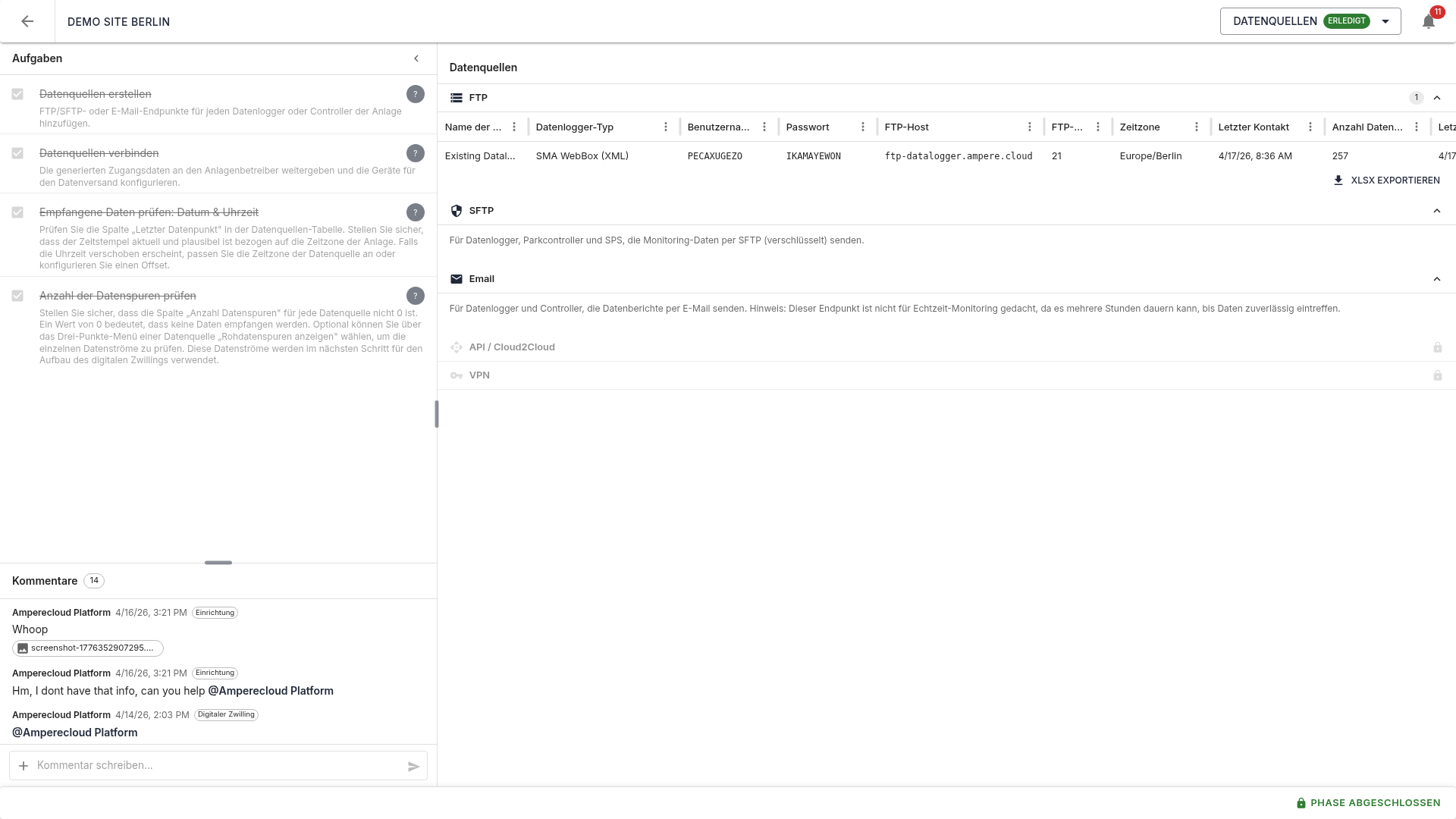
Die empfangenen Datenspuren werden in der nächsten Phase (Scan) automatisch für den Aufbau des digitalen Zwillings verwendet.
Rohdatenspuren anzeigen
Über das Drei-Punkte-Menü (⋮) am Ende jeder Zeile in der Datenquellen-Tabelle kann die Option “Rohdatenspuren anzeigen” ausgewählt werden. Die Seitenleiste mit Aufgaben und Kommentaren wird dabei automatisch eingeklappt, damit das zusätzliche Panel maximal Platz hat:
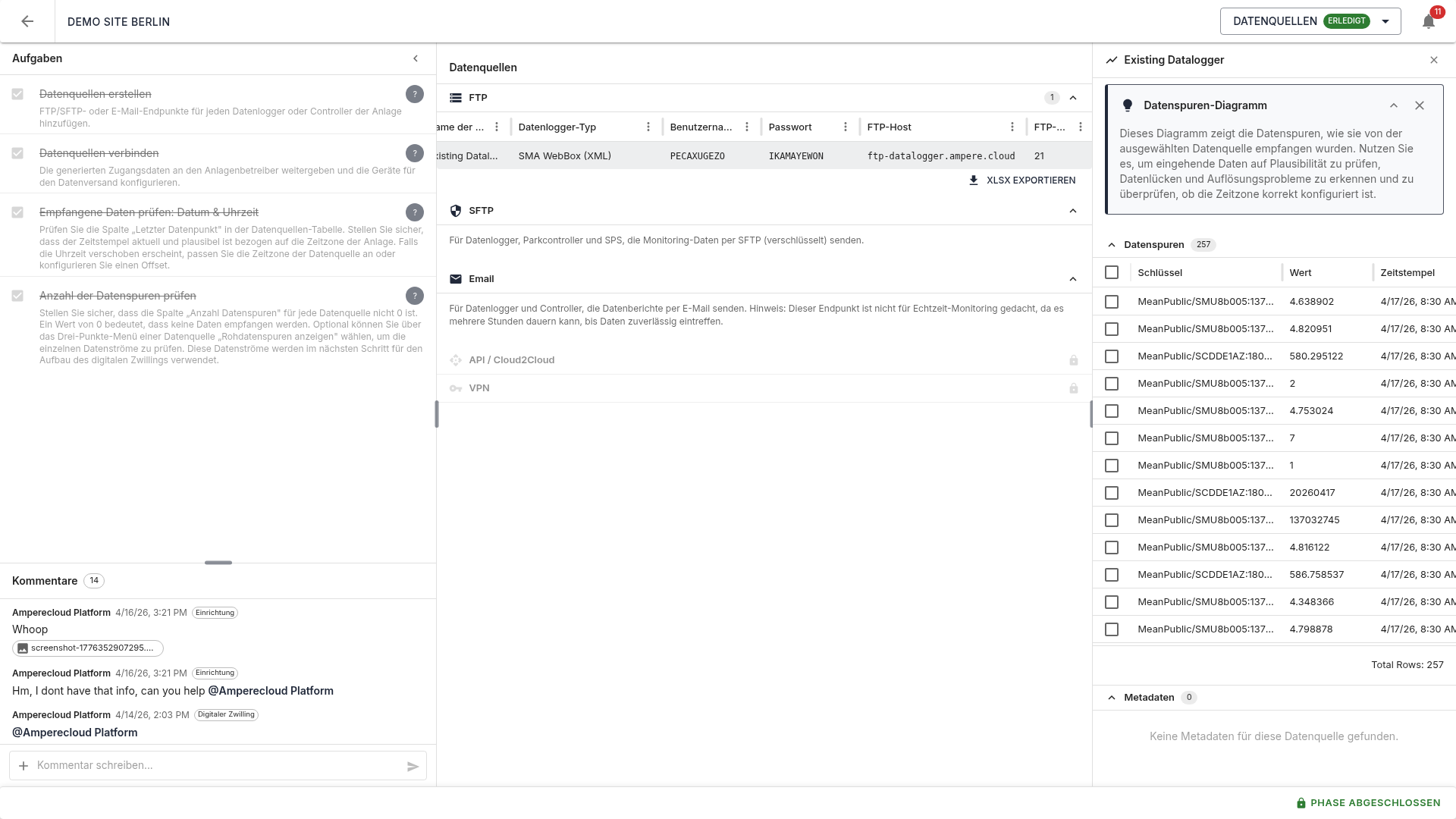
Die Tabelle zeigt für jede Datenspur:
- Schlüssel: Technischer Name der Datenspur (z.B.
MeanPublic/SCDDE1AZ:180170410:Pac) - Wert: Aktueller Messwert
- Zeitstempel: Zeitpunkt der letzten Messung
Über die Checkboxen links können einzelne Datenspuren ausgewählt werden, um sie im Diagramm oberhalb der Tabelle darzustellen. So können Messwerte visuell auf Plausibilität, korrekte Skalierung und Datenlücken geprüft werden.
Aufgaben
Für die Datenquellen-Phase gibt es vier Aufgaben:
- Datenquellen erstellen: FTP/SFTP/Email-Endpunkte anlegen
- Datenquellen verbinden: Zugangsdaten weitergeben und Geräte konfigurieren
- Empfangene Daten prüfen: Datum & Uhrzeit: Zeitstempel auf Plausibilität prüfen, ggf. Zeitzone oder Offset anpassen
- Anzahl der Datenspuren prüfen: Sicherstellen, dass Datenspuren empfangen werden (Spalte „Anz. Datenspuren” nicht 0)
Die Aufgaben 3 und 4 sind erst nach Abschluss von Aufgabe 2 verfügbar (Abhängigkeit).
Phase abschließen
Wie bei der Einrichtungsphase: Alle Aufgaben erledigen, dann über die untere Leiste die Phase abschließen. Ein Pre-Completion-Validator prüft, dass mindestens eine Datenquelle Datenspuren empfängt. Der Abschluss erfordert eine digitale Bestätigung und wird im Auditlog protokolliert.
Nächste Phase
Nach dem Abschluss der Datenquellen wird die nächste Phase Scan freigeschaltet. → 04-Scan